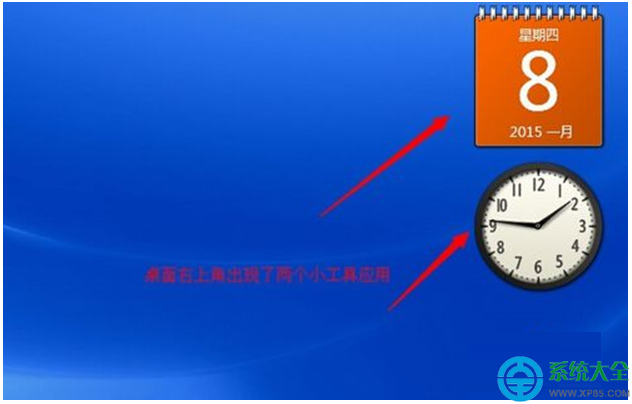
Windows 7 桌面小工具平台支援將時鐘、日曆、天氣、CPU/記憶體/網路計量表、貼紙、幻燈片等微型應用程式釘置桌面。本文提供啟用、新增、移除、取得更多小工具完整操作。
新增小工具步驟
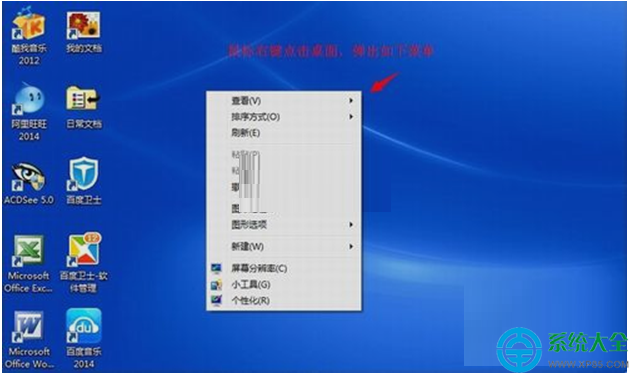
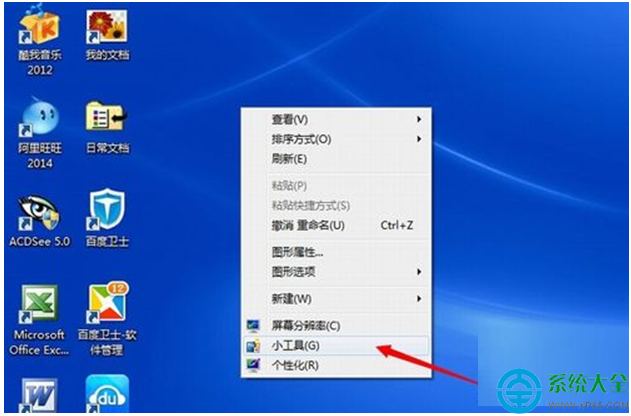
- 桌面空白處右鍵 → 選擇 「小工具」 (倒數第二項)。
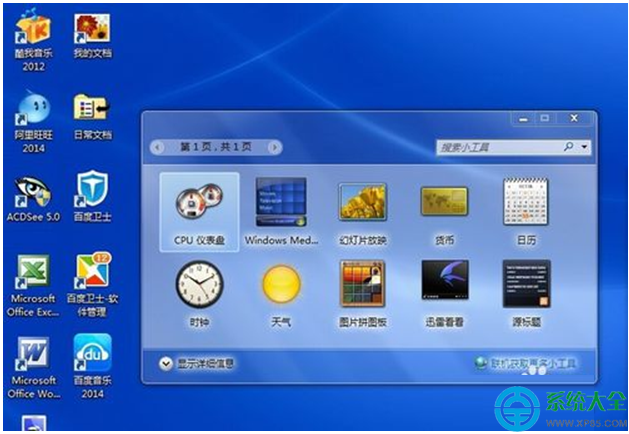
- 彈出「小工具庫」視窗,顯示已安裝小工具縮圖。
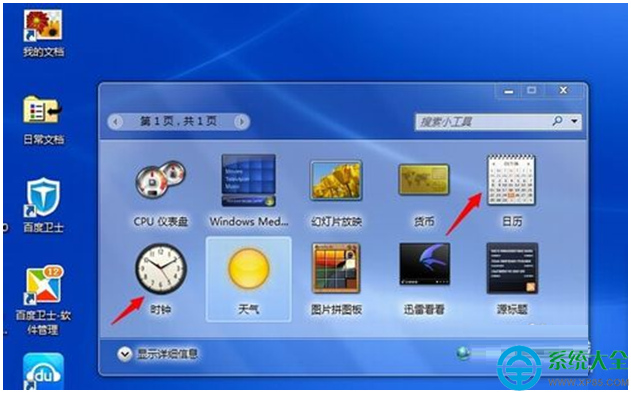
- 雙擊或拖曳所需小工具至桌面 (推薦:時鐘、日曆、CPU 計量表、記憶體計量表、網路計量表)。
- 小工具右側扳手圖示可調整設定 (如時鐘顯示秒數/時區、日曆顯示農曆/節氣)。
- 右鍵小工具 → 「關閉小工具」移除;或在小工具庫右鍵 → 「解除安裝」徹底移除。
取得更多小工具
- 小工具庫視窗右下角「在線取得更多小工具」→ 連結至 Microsoft 官方小工具庫 (已下線,頁面轉向)。
- 第三方來源:Win7 Gadgets (win7gadgets.com)、8GadgetPack (恢復 Win8/10 小工具平台於 Win7)、Gadgetarian。
- 經典推薦:All CPU Meter、Network Meter、Drives Meter、GPU Observer (需顯卡支援)。
安全性提醒 (重要)
Microsoft 已於 2012 年停止支援桌面小工具平台,因存在嚴重安全漏洞 (MS12-047),允許遠端執行程式碼。建議:
- 不安裝來路不明的 .gadget 檔案。
- 僅使用內建/知名開源小工具。
- 考慮改用 Rainmeter (現代、開源、高度可定製、無已知重大漏洞) 替代桌面監控需求。