Win7 滑鼠點選檔案無法拖曳移動/複製,但點擊、右鍵選單正常,主因為群組原則「工作排程器 → 禁止拖放」被啟用。本文教導 gpedit.msc 定位並關閉該原則,附圖文操作指引。
修復操作步驟
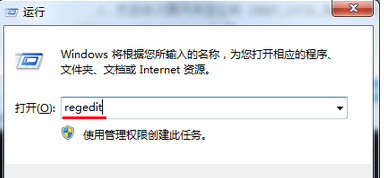
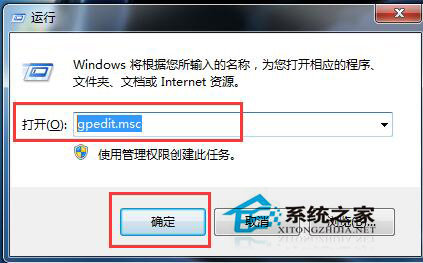
- Win+R 輸入
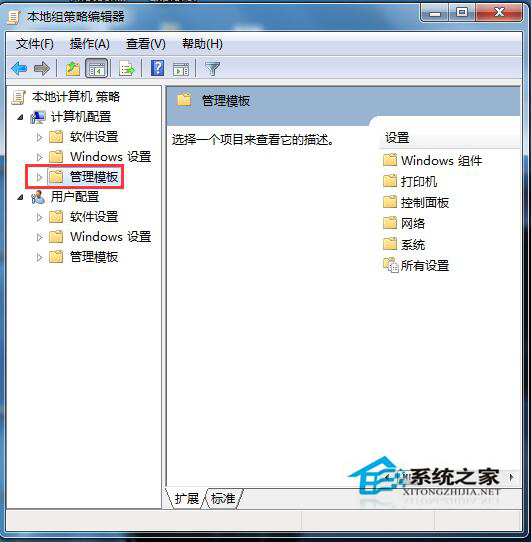
gpedit.msc 開啟「本機群組原則編輯器」。
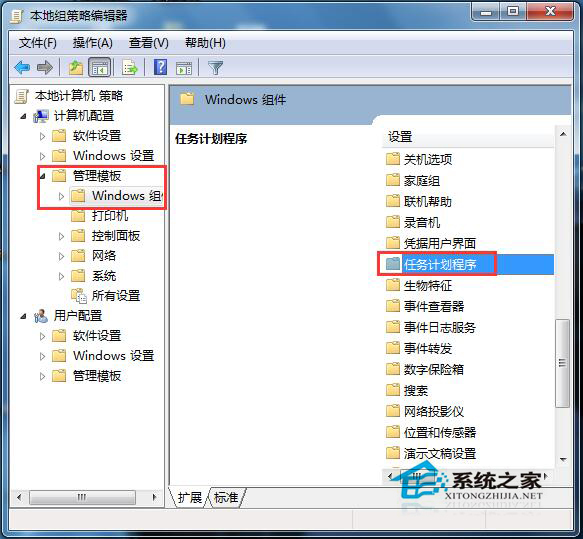
- 依序展開:使用者設定 → 系統管理範本 → Windows 元件 → 工作排程器。
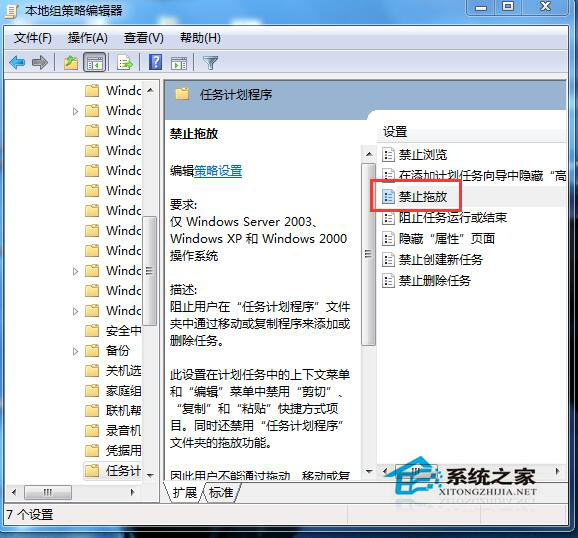
- 雙擊右側 「禁止拖放」。
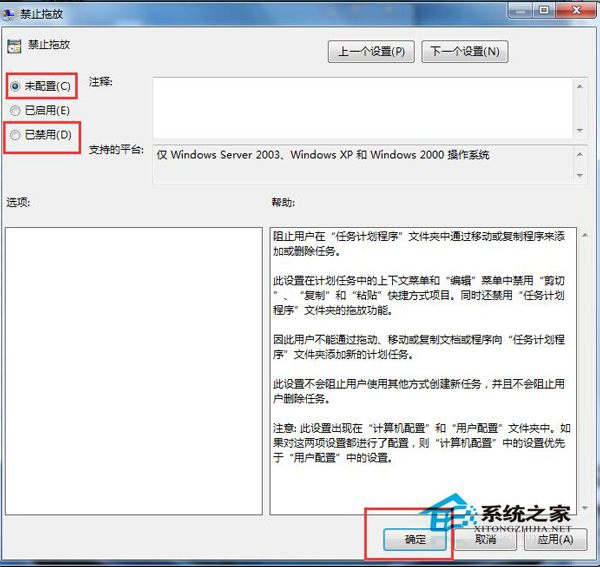
- 選擇 「未配置」 或 「已停用」 →「確定」。
- 關閉編輯器,重新登入或重開機即可恢復滑鼠拖曳功能。
原理與補充
- 該原則原意為限制使用者透過拖放操作任務排程器工作,副作用導致整個 Shell 命名空間拖放功能失效。
- 若為企業網域環境,原則可能由網域 GPO 強制下發,需聯繫 IT 管理員調整。
- 第三方優化軟體(如 360 優化大師)的「系統優化」可能誤開啟此原則,建議謹慎使用此類功能。
- 若修改後仍無效:檢查滑鼠硬體/驅動、嘗試建立新使用者帳號測試、執行
sfc /scannow 修復系統檔案。
一鍵關閉群組原則「禁止拖放」,即可恢復 Win7 滑鼠正常拖曳檔案功能,解決無法透過拖放移動/複製檔案的困擾。