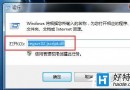
Win7 預設隱藏已知檔案類型的副檔名(如 .txt、.exe、.jpg),導致難以辨識檔案真實格式、易受偽裝副檔名惡意程式欺騙。本文教導「電腦 → 工具列『組織』 → 資料夾及搜尋選項 → 檢視 → 取消勾選『隱藏已知檔案類型的副檔名』」一鍵顯示副檔名,附圖文操作指引。
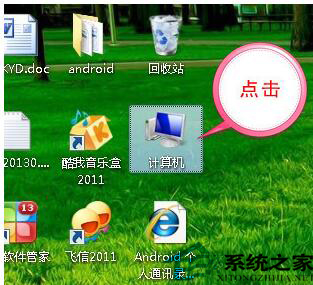
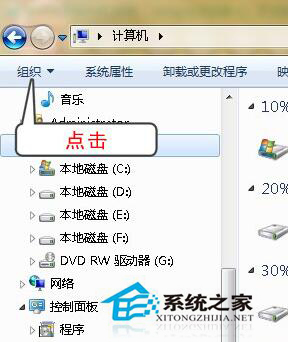
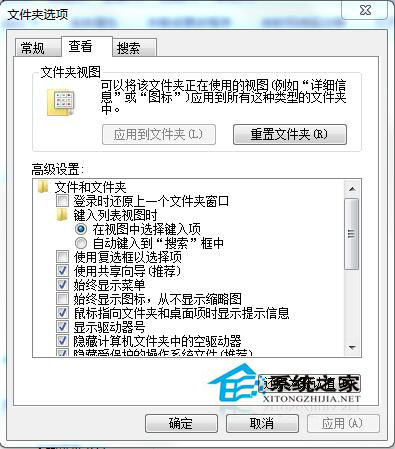
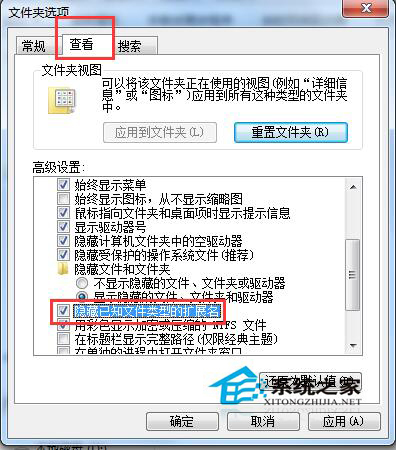
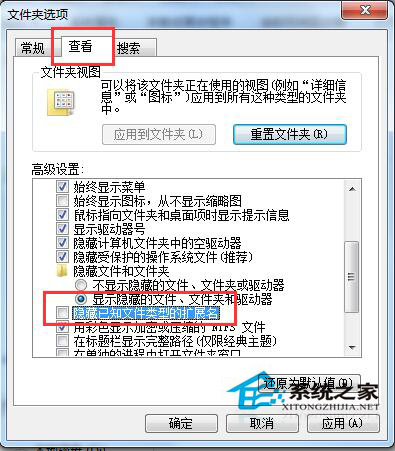
photo.jpg.exe 偽裝成圖片實為執行檔。control folders 直接開啟資料夾選項。一鍵取消「隱藏已知副檔名」,即可在 Win7 完整顯示所有檔案真實副檔名,提升資安意識與操作準確度。
Win7 筆電觸控板怎麼關閉?滑鼠設定「插入外接 USB 滑鼠時停用」一鍵搞定
Windows 7 连接手机 MTP USB 设备安装失败:开启 USB 调试模式修复驱动识别
Win7 如何關閉 Win10 免費升級推送?註冊表法與 .reg 腳本法雙管齊下
.docx 是什麼檔案?Win7 無 Word 2007+ 如何開啟 .docx 三大方案
Win7 優化迅雷下載速度:調大 TCP 連線數、關閉多餘網路協定
Win7 無法安裝到 C 盤?NTFS 格式轉換與分區重建解決方案
Office 365 未通知導致 OneDrive 數千合約檔案無法存取?官方支援專線 800-820-3800 直接處理