Win7 IE 瀏覽網頁影片無法播放、畫面空白,常見原因有二:系統腳本引擎元件損壞、或 IE 安全性設定阻擋 ActiveX/腳本執行。對症下藥即可修復。
原因一:網頁病毒/惡意程式損壞腳本引擎
症狀:多個網站影片均無法播放、網頁排版錯亂。
- Win+R 輸入
regsvr32 jscript.dll → 確定 → 提示「DllRegisterServer 成功」。
- 再執行
regsvr32 vbscript.dll → 確定 → 提示成功。
- 重新開啟 IE 測試。


原因二:IE 安全性設定過高阻擋 ActiveX/腳本
症狀:特定網站影片無法播放、提示「您的安全性設定不允許...」。
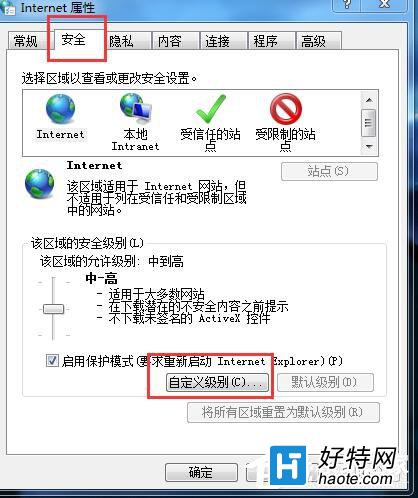
- IE →「工具」→「網際網路選項」→「安全性」索引標籤 → 「自訂等級」。
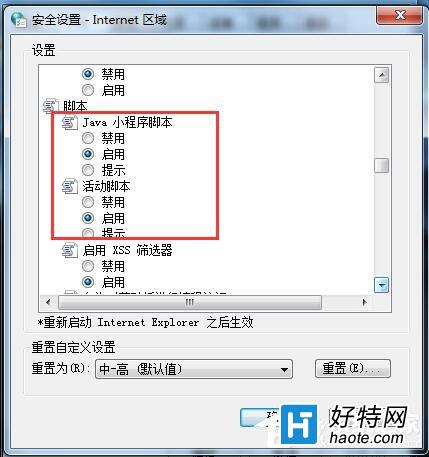
- 在「ActiveX 控制項與外掛程式」區塊,找到:
- 「執行 ActiveX 控制項和外掛程式」 → 選「啟用」
- 「對未標記為可安全執行指令碼的 ActiveX 控制項初始化並指令碼」 → 選「啟用」或「提示」
- 確定 → 是 → 套用 → 確定 → 重新整理網頁。
建議
- IE 已停止支援,建議改用 Chrome/Edge 等現代瀏覽器觀看網頁影片,相容性與安全性更佳。
- 若必須用 IE,定期執行
sfc /scannow 維護系統檔案完整性。