Windows 7 內建的「畫圖」工具支援將圖片另存為多種常見格式,無需安裝第三方軟體即可快速完成格式轉換。以下為三步驟操作教學:
操作步驟
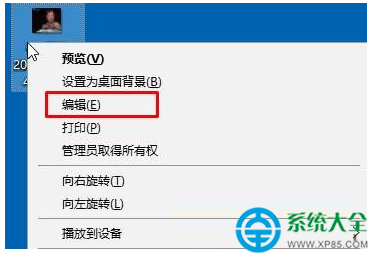
- 以畫圖開啟圖片:在檔案總管中找到目標圖片,右鍵點選 →「開啟方式」→「畫圖」。
或直接開啟「畫圖」→「檔案」→「開啟」選取圖片。
- 執行另存新檔:點選畫圖視窗左上角藍色下拉選單 (或「檔案」選單) →「另存為」。
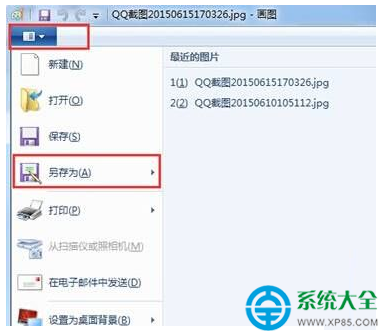
- 選擇輸出格式並儲存:
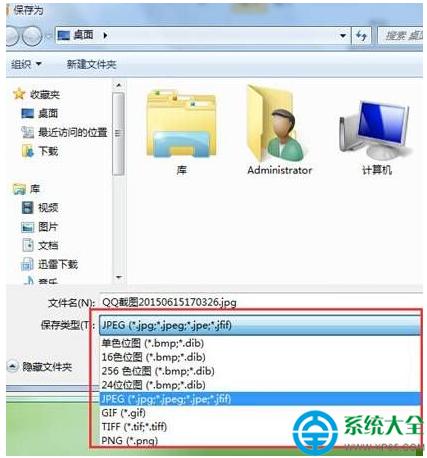
- 在「另存為」視窗底部「儲存類型」下拉選單中選擇目標格式:
JPEG 圖片 (*.jpg;*.jpeg;*.jpe;*.jfif) — 照片、網頁圖片,壓縮率高、檔案小。
PNG 圖片 (*.png) — 支援透明背景、無損壓縮,適合截圖、圖示、需透明度的圖層。
BMP 圖片 (*.bmp;*.dib) — 未壓縮、檔案大,相容性最佳,舊系統/特殊嵌入式裝置常用。
GIF 圖片 (*.gif) — 256 色、支援動畫/透明,適合簡單動圖、圖示。
TIFF 圖片 (*.tif;*.tiff) — 無損、支援多頁/圖層,印刷/掃描/專業攝影常用。
- 確認檔名、儲存位置,點選「儲存」完成。
格式選擇快速決策表
| 使用情境 | 建議格式 | 理由 |
|---|
| 網頁發布/社群分享/相片備份 | JPG | 檔案小、相容性極佳、品質可接受 |
| 截圖/介面設計/需透明背景/文字銳利 | PNG | 無損、支援 Alpha 透明通道、文字邊緣不模糊 |
| 簡單動畫/表情符號/極小圖示 | GIF | 支援動畫、256 色足夠、瀏覽器原生支援 |
| 專業列印/掃描歸檔/多頁文件 | TIFF | 無損、支援 CMYK、多頁、標籤豐富 |
| 舊版軟體相容/嵌入式系統/原始像素資料 | BMP | 無壓縮、標頭簡單、幾乎所有環境可讀 |
進階需求:批次轉換/品質調整/無損壓縮
畫圖功能有限,若需:
- 批次轉換大量圖片 → 使用 IrfanView (免費)、XnConvert (跨平台免費)、FastStone Photo Resizer (免費)。
- 調整 JPG 壓縮品質 (品質/檔案大小平衡) → 使用 Paint.NET (免費)、GIMP (開源)、Photoshop。
- PNG 無損深度壓縮 → 使用 PNGGauntlet、Oxipng、TinyPNG (線上)。
- HEIC/WEBP/AVIF 新世代格式轉換 → 使用 XnConvert、ImageMagick 指令列。
小提醒
- JPG 為有損壓縮,請勿反覆開啟編輯存檔,每次存檔都會累積畫質損失。編輯流程建議保留 PNG/PSD 原始檔,最終輸出才存 JPG。
- PNG 轉 JPG 會失去透明背景 (變白底),若需保留透明請維持 PNG 或轉 WEBP。
- Win7 畫圖不支援直接編輯 EXIF/色彩配置檔,專業色彩管理需用專業軟體。