Windows XP Windows 7 Windows 2003 Windows Vista Windows 綜合教學 Linux 系統教學
Windows 10 Windows 8 Windows 2008 Windows NT Windows Server 電腦軟體教學

Win7 系統安裝網路印表機驅動程式完整圖文教學

編輯:Win7 系統應用技巧

在 Windows 7 環境下新增網路印表機 (含有線/無線網路印表機、另一台電腦共享的印表機),透過內建「新增印表機」精靈即可完成驅動安裝與連線設定。以下提供 10 步驟詳細操作指南。
前置條件

  • 印表機已連接網路 (有線網路線/無線 Wi-Fi) 並取得有效 IP 位址。
  • 印表機與電腦在同一區域網路 (同一路由器/子網路)。
  • 若為共享印表機,主機端已正確共用並開啟「檔案與印表機共用」防火牆例外。

操作步驟

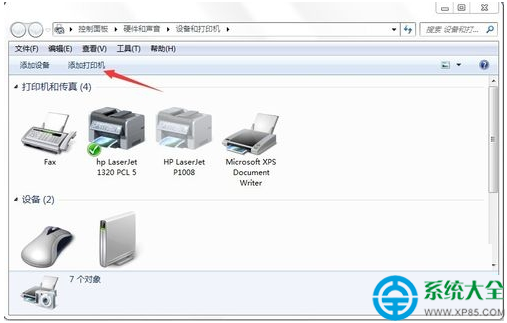
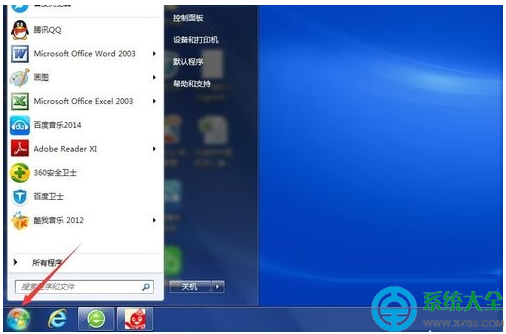
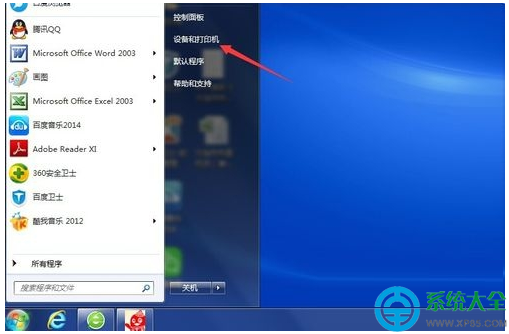
  1. 開啟裝置和印表機:點選「開始」→「裝置和印表機」。
  2. 啟動新增印表機精靈:點選工具列「新增印表機」。
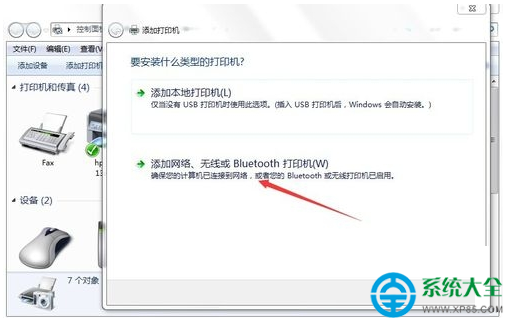
  3. 選擇印表機類型:選擇「新增網路、無線或 Bluetooth 印表機」。
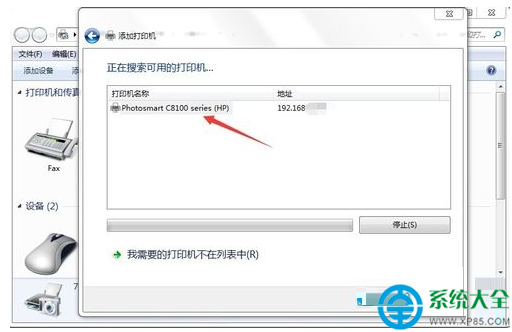
  4. 自動搜尋網路印表機:系統掃描區網內可用印表機,稍待片刻列出清單。找到目標印表機 (顯示 IP 或主機名稱) 點選下一步。
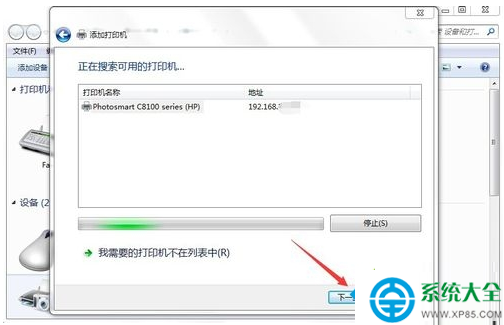
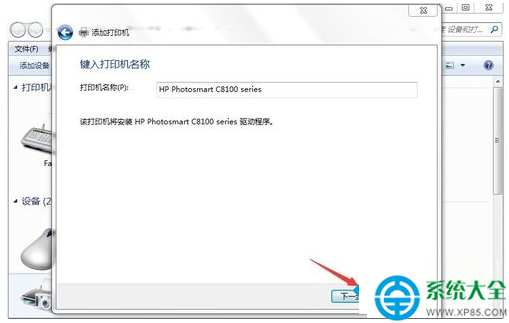
  5. 確認安裝驅動程式:點選「下一步」,系統嘗試從 Windows Update 或本機驅動庫安裝對應驅動。
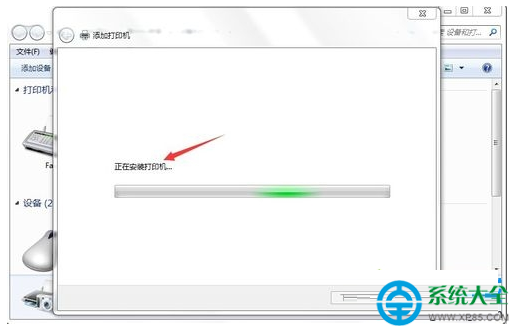
  6. 等待驅動安裝完成:顯示「正在安裝印表機...」進度條,請耐心等待。
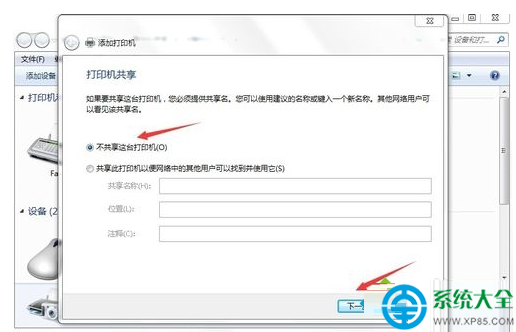
  7. 設定共用選項:建議選擇「不共用這台印表機」 (除非需將此網路印表機再轉共用給其他電腦),點選「下一步」。
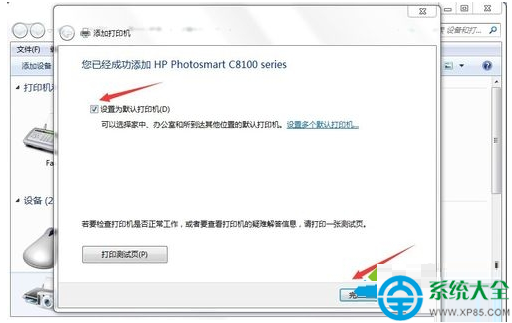
  8. 完成設定:可勾選「設為預設印表機」,點選「列印測試頁」驗證,最後點選「完成」。

進階:手動指定 IP 位址新增 (自動搜尋失效時)

  1. 在步驟 3 選擇「我需要的印表機不在清單中」→「使用 TCP/IP 位址或主機名稱新增印表機」。
  2. 裝置類型選「TCP/IP 裝置」,輸入印表機 靜態 IP 位址 (建議在路由器綁定 MAC 固定 IP),取消勾選「查詢印表機並自動選取驅動程式」。
  3. 下一步後系統偵測印表機型號,若無內建驅動,點選「使用磁碟」指定廠商提供驅動資料夾中的 .inf 檔。

常見問題排除

現象原因解決方式
搜尋不到印表機網路隔離/防火牆/子網路不同關閉印表機/電腦防火牆測試;確認同一子網路;印表機設定靜態 IP
驅動安裝失敗/錯誤 0x0000007e驅動版本不符/權限不足以系統管理員執行安裝;下載廠商官網最新 Win7 驅動手動指定安裝
列印卡住/無反應列印佇列卡住/連接埠設定錯誤服務重啟「Print Spooler」;刪除印表機重裝;檢查連接埠屬性 IP 是否正確
需輸入帳號密碼共用印表機啟用密碼保護主機端「進階共用設定」關閉「密碼保護共用」;或輸入主機有效帳密

實用小技巧

  • 建立印表機捷徑到桌面:「裝置和印表機」視窗中,右鍵印表機圖示 →「建立捷徑」→ 桌面,方便拖曳檔案快速列印。
  • 設定印表機優先序:右鍵印表機 →「印表機內容」→「進階」→「優先權」調整 (1~99),數值越大優先列印。
  • 備份印表機設定:「列印管理」 (printmanagement.msc) → 右鍵印表機 →「匯出」至 .printerExport 檔,重灌系統後可快速匯入還原。
Copyright © Windows教程網 All Rights Reserved