Windows 7 運行大型 3D 遊戲時突然自動重開機,不僅中斷遊戲體驗,更可能損壞硬碟與檔案系統。本文針對四大核心成因——過熱、電源不足、記憶體接觸不良、硬體相容性——提供具體排查與解決方案。
現象特徵
- 遊戲運行 10~60 分鐘後無預警重開機,無藍畫面、無錯誤訊息。
- 重開機後進入 Windows 可能彈出「Windows 從嚴重錯誤中恢復」對話框。
- 單純瀏覽網頁、看影片、辦公軟體使用皆正常,僅高負載遊戲觸發。
原因一:CPU/顯卡過熱觸發熱保護 (最常見,佔 60%+)
排查方法
- 下載 HWMonitor、AIDA64 或 MSI Afterburner 監控即時溫度。
- 遊戲運行至重開機前,記錄 CPU 封裝溫度與顯卡核心溫度峰值。
- 若 CPU > 90°C 或 GPU > 85°C 即重開,確為過熱保護。
解決方案
- 清灰換導熱膏:拆解散熱模組,清理風扇積塵、散熱鰭片灰塵,CPU/GPU 重新塗抹高導熱係數矽脂 (如 Arctic MX-6、GD900)。
- 改善機箱風道:確保前進後出/下進上出風道暢通,增裝機箱風扇,理線不阻擋氣流。
- 筆電外接散熱底座:選擇大風量直吹鍵盤底部/進風口型號。
- 降壓/限制功耗:BIOS 啟用 CPU 節能模式,或用 ThrottleStop/XTU 降低 CPU 核心電壓 -50mV~-100mV;MSI Afterburner 限制顯卡功耗上限 -10%~ -20%。
原因二:電源供應器輸出不足或老化 (佔 20%~25%)
排查方法
- 檢查電源供應器規格:額定功率是否 ≥ 顯卡建議功率 + 150W (CPU+其它)。例如 RTX 3060 建議 550W,實際建議 650W 以上金牌認證。
- 觀察重開機前 GPU/CPU 頻率是否突然降至極低 (電源保護觸發)。
- 用萬用表量測 12V 輸出是否嚴重跌落 (< 11.4V)。
解決方案
- 更換足額功率、具備完整保護電路 (OVP/UVP/OCP/OPP/SCP)、日系電解電容的優質電源 (Seasonic、Corsair、海韻、安鈦克、長城、長城、Great Wall 等一線品牌)。
- 確認 PCIe 輔助電源線 (6/8/12+4 pin) 全數插緊,避免使用轉接線。
- 筆電檢查電源轉換器輸出功率是否符合原廠規格,插頭是否鬆動發燙。
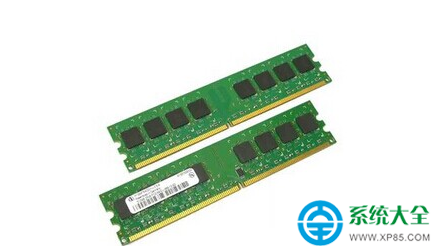
原因三:記憶體金手指氧化/鬆動/相容性問題 (佔 10%~15%)
排查與解決
- 關機斷電開機箱,拔出記憶體條。
- 用橡皮擦拭金手指至光亮,用刷子清理插槽灰塵。
- 重新插入並用力壓緊直到卡扣彈回「咔噠」聲。
- 若多條記憶體,單條測試排除故障條;檢查 BIOS 記憶體電壓/時序設定是否符合規格 (XMP 可能導致不穩,關閉嘗試)。
- 執行
mdsched.exe (Windows 記憶體診斷) 或 MemTest86 完整測試。
原因四:硬體相容性/BIOS/驅動程式衝突 (佔 5%~10%)
- BIOS 版本過舊:主機板官網下載最新 BIOS 更新,特別是支援新款 CPU/顯卡的微碼更新。
- 顯卡驅動衝突:使用 DDU (Display Driver Uninstaller) 在安全模式下完整移除舊驅動,重裝最新/穩定版驅動。
- 主機板晶片組驅動缺失:安裝 Intel Chipset Driver / AMD Chipset Driver 最新版。
- 特定遊戲反作弊/保護機制衝突:嘗試關閉防毒軟體、遊戲覆蓋層 (Discord、Steam Overlay、GeForce Experience)、RGB 控制軟體。
快速診斷清單 (依優先序)
- 監控溫度 → 過熱 → 清灰換膏/改善風道/降壓
- 檢查電源規格與品牌 → 不足/雜牌 → 換優質足額電源
- 重插/清潔記憶體 → 測試記憶體 → 換條/關 XMP
- 更新 BIOS/晶片組/顯卡驅動 → DDU 重裝驅動
- 排除軟體衝突 → 乾淨啟動測試
補充:如何確認是否為藍屏重開而非直接斷電
右鍵「電腦」→「屬性」→「進階系統設定」→「啟動與修復」設定 → 取消勾選「自動重新啟動」。下次發生藍屏時會停留在藍畫面顯示錯誤代碼 (如 0x00000124 WHEA_UNCORRECTABLE_ERROR 多指硬體過熱/電壓不穩),便於精準診斷。