Windows XP Windows 7 Windows 2003 Windows Vista Windows 綜合教學 Linux 系統教學
Windows 10 Windows 8 Windows 2008 Windows NT Windows Server 電腦軟體教學

Win7 工作列文字提示停留時間修改:登錄編輯器調整 ExtendedUIHoverTime

編輯:Win7 系統應用技巧

Windows 7 工作列預設為縮圖預覽模式,若習慣 Windows XP 的文字提示模式,會發現提示文字停留時間極短,常來不及閱讀就被縮圖遮擋。透過修改登錄可延長文字提示顯示時間,以下為詳細步驟。

備份登錄並開啟編輯器

  1. 建議先備份登錄(檔案 → 匯出)。
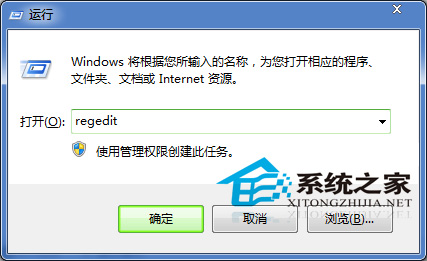
  2. 按 Win+R 開啟「執行」,輸入 regedit 並按 Enter。
  3. 執行視窗輸入 regedit

建立 ExtendedUIHoverTime 值

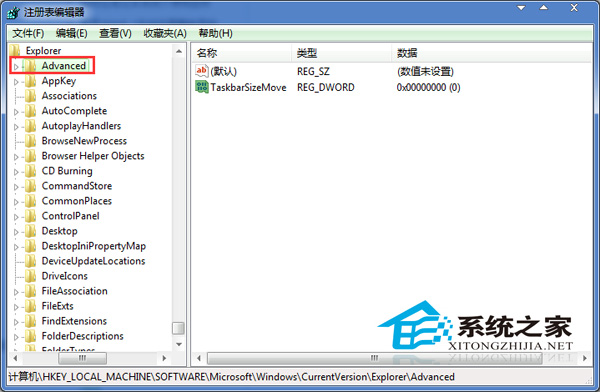
  1. 在登錄編輯器中依序展開:
    HKEY_CURRENT_USER\Software\Microsoft\Windows\CurrentVersion\Explorer\Advanced
  2. 在右側空白處右鍵 → 新增 → DWORD (32 位元) 值,命名為 ExtendedUIHoverTime。
  3. 登錄編輯器新增 DWORD 值

修改數值資料

  1. 雙擊 ExtendedUIHoverTime,選擇「十進位」,數值資料輸入 10000(代表 10 秒,單位為毫秒)。
  2. 按確定,關閉登錄編輯器,重新登入或重啟 explorer.exe 生效。

建議設定 5000~10000 毫秒(5~10 秒),可依個人習慣調整。修改後將滑鼠移至工作列程式圖示上,文字提示將保持顯示設定的時間,不再閃現即逝。

注意:修改登錄有風險,操作前請務必備份,或建立系統還原點。

Copyright © Windows教程網 All Rights Reserved