Windows 桌面捷徑預設會疊加一個小箭頭圖示,雖然能區分捷徑與原始檔案,但許多使用者覺得影響美觀。網路上流傳許多移除方法,但不少會導致無法建立新捷徑等副作用。本文整理兩種經實測有效且副作用最小的方案,讓你輕鬆擁有乾淨桌面。
這個技巧利用 Windows 視覺渲染機制:當圖示尺寸設定為 30 像素以下時,系統不會繪製疊加箭頭。
32 改為 30(或 28、24,但不建議低於 24 以免辨識度下降)。優點:不動註冊表、不影響捷徑功能、隨時可復原。缺點:所有桌面圖示同步縮小。
若不想改變圖示大小,可直接刪除控制捷徑箭頭的註冊表鍵值。
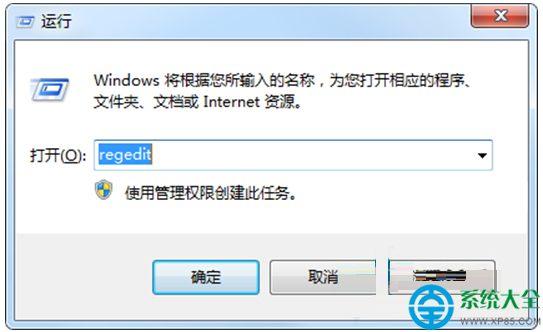
regedit 開啟登錄編輯器。HKEY_CLASSES_ROOT\lnkfile → 刪除 IsShortcut(控制一般應用程式/資料檔捷徑箭頭)HKEY_CLASSES_ROOT\piffile → 刪除 IsShortcut(控制 MS-DOS 程式捷徑箭頭)explorer.exe 進程(或登出/重開機)即可生效。cmd /k reg delete "HKEY_CLASSES_ROOT\lnkfile" /v IsShortcut /f
cmd /k reg delete "HKEY_CLASSES_ROOT\piffile" /v IsShortcut /f
cmd /k taskkill /f /im explorer.exe & explorer.exe
將上述三行分別貼到「執行」視窗(Win+R)執行,即可一鍵完成移除與重啟殼層。
IsShortcut 後,「新增捷徑」功能正常,但「捷徑」字樣不會出現在新建捷徑名稱中(原本會自動加上「- 捷徑」後綴)。IsShortcut 的空字串值即可。