Windows XP Windows 7 Windows 2003 Windows Vista Windows 綜合教學 Linux 系統教學
Windows 10 Windows 8 Windows 2008 Windows NT Windows Server 電腦軟體教學

Win7 便箋小工具:桌面隨手記事、待辦清單的最佳好幫手

編輯:Win7 系統應用技巧

Windows 7 內建的「便箋」小工具,是許多使用者忽略的生產力利器。它不僅能像傳統便利貼一樣隨手記錄靈感、待辦事項、會議重點,還支援字型、顏色、清單格式、手寫輸入,並能固定在桌面最上層、最小化到工作列不佔空間。只要你的版本是家用進階版以上,就能免費使用這個強大的桌面記事本。
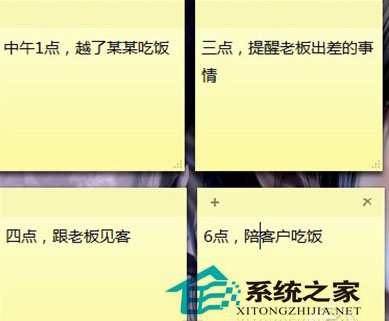
便箋小工具四大亮點

  • 隨時可見、不怕遺失:貼在桌面不會被視窗覆蓋,電腦關機前內容自動儲存,下次開機即現。
  • 多樣格式與顏色:支援粗體、斜體、底線、項目符號、編號清單;可依主題切換 6 種顏色(藍、綠、粉、紫、黃、白),方便分類管理。
  • 手寫與觸控友善:平板電腦或觸控螢幕可直接手寫繪圖,簽名、草圖一樣行。
  • 工作列快速切換:點一下工作列上的便箋圖示,所有便箋瞬間顯示/隱藏,不干擾主視窗操作。

Win7 便箋小工具介面

快速上手三步驟

  1. 按 Win 開啟開始選單,輸入「便箋」或「Sticky Notes」並按 Enter。
  2. 第一次啟動會出現一張黃色便箋,直接輸入文字;按工具列上的「+」可新增更多便箋。
  3. 右鍵點擊便箋標題列可更換顏色;按 Ctrl+Shift+L 切換清單樣式(項目符號/編號/無)。

常用熱鍵速查表

熱鍵功能
Ctrl+B粗體
Ctrl+I斜體
Ctrl+U底線
Ctrl+T刪除線
Ctrl+Shift+L循環切換清單樣式
Ctrl+Shift+>/<增加/減少縮排
Delete(在空白便箋)刪除該便箋(需確認)

適用版本提醒

便箋功能僅在 Windows 7 家用進階版、專業版、企業版、旗艦版 提供;入門版與家用基本版不支援。若你的版本不支援,可考慮第三方替代軟體(如 NoteZilla、7 Sticky Notes)或升級系統版本。

善用便箋,讓桌面不再滿是紙條,思緒也更有條理。下次開會、突發靈感時,試著按 Win 打開便箋,體驗「隨手記、隨時找」的輕鬆感吧!

Copyright © Windows教程網 All Rights Reserved