筆電觸控板誤觸干擾遊戲/打字時想關閉,外接滑鼠故障時需開啟。Win7 提供三種切換方式,適用不同場景。
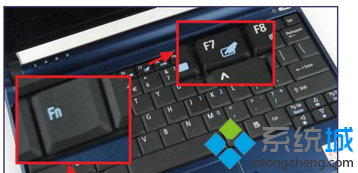
方法一:鍵盤快捷鍵(最快)
多數筆電:Fn + F1~F12(觸控板圖示鍵)。
- 宏碁:Fn + F7
- 華碩:Fn + F9 / Fn + F7
- 戴爾:Fn + F3 / Fn + F5
- 聯想:Fn + F6 / Fn + F8
- HP:Fn + F5 / 雙擊觸控板左上角感應區
螢幕會顯示開/關圖示(帶斜線 = 關閉)。


方法二:裝置管理員停用/啟用(徹底)
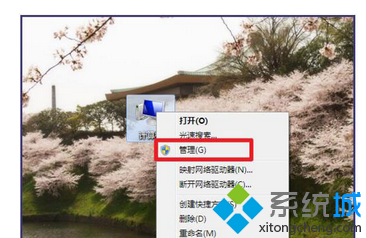
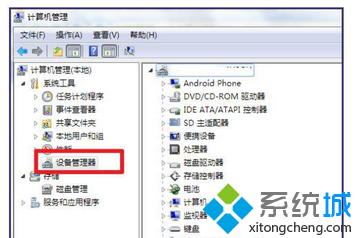
- 右鍵「電腦」→「管理」→「裝置管理員」。
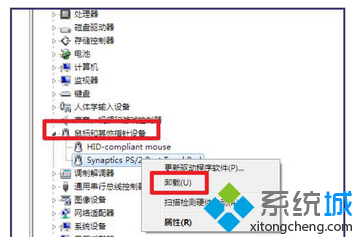
- 展開「滑鼠和其他指標裝置」。
- 找到觸控板裝置(常見名稱:Synaptics/ELAN/Alps TouchPad)→ 右鍵「停用裝置」/「啟用裝置」。
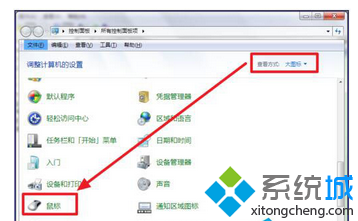
方法三:控制台滑鼠屬性(圖形化)
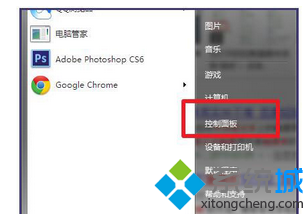
- 控制台 →「硬體和音效」→「滑鼠」。
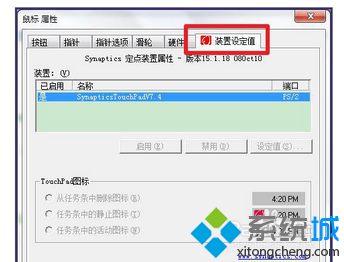
- 切換「裝置設定」/「觸控板」分頁(視驅動程式而定)。
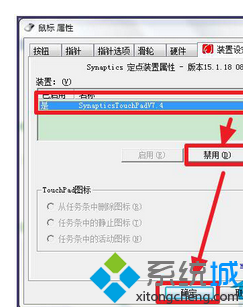
- 選中觸控板裝置 →「停用」/「啟用」→ 確定。
進階技巧
- 智慧型觸控板:驅動程式支援「打字時自動停用觸控板」、手勢操作(雙指捲動、三指切換桌面等)。
- 外接滑鼠時自動關閉觸控板:Synaptics/ELAN 控制面板中可設定「連接外接 USB 滑鼠時停用內建觸控板」。
- 註冊表強制關閉:
HKEY_CURRENT_USER\Software\Synaptics\SynTP\TouchPadPS2\DisableWhenExternalUSBMouse = 1(視驅動而定)。