360 雲盤(現已停止服務,歷史參考)提供離線下載功能,可將 BT/磁力/HTTP 連結直接下載至雲端,不佔本機頻寬與時間。本文記錄當時操作流程供同類雲盤(如百度網盤、阿里雲盤)參考。
操作流程
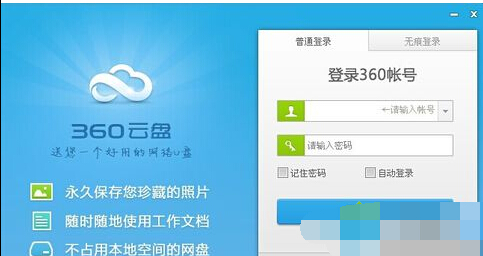
- 開啟 360 雲盤客戶端,登入帳號。
- 介面點選「功能大全」→「離線下載」,跳轉網頁版。
- 網頁版「我的檔案」上方找到「離線下載」入口。
- 點「任務管理」→「新建普通下載」。
- 貼上檔案下載連結(BT 種子、磁力連結、HTTP/FTP 直連),點「開始下載」。
- 狀態顯示「下載成功」即代表檔案已存入雲盤,可隨時下載至本機或分享。

現代替代方案(2024+)
| 服務 | 離線下載支援 | 備註 |
|---|
| 百度網盤 | 支援 BT/磁力/HTTP,SVIP 不限速 | 免費版有速度/並發限制 |
| 阿里雲盤 | 支援磁力/HTTP,不限速 | 需開通會員解鎖完整功能 |
| 115 網盤 | 極強離線下載能力 | 會員制,老用戶口碑佳 |
| 迅雷雲盤 | 整合迅雷下載引擎 | 會員專屬 |
使用提醒
- 離線下載僅儲存檔案雜湊,實際內容可能涉及版權爭議,請遵守當地法律。
- 重要資料建議多地備份(本機 + 兩地雲端)。
- 雲盤服務隨時可能停運,勿作唯一存檔依賴。