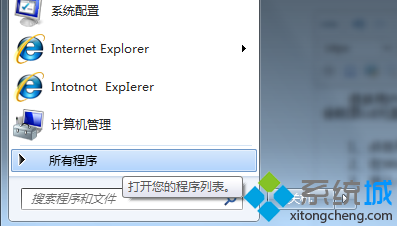
不小心清空了回收站,重要檔案沒備份怎麼辦?別慌!只要資料未被覆寫,使用專業資料救援軟體 EasyRecovery 就有很大機會找回遺失檔案。本文詳細說明操作流程,手把手教你挽回損失。
救援前必讀:黃金法則
- 立即停止對該磁碟機的寫入操作(不要安裝新軟體、不要存檔),避免資料被覆寫導致無法復原。
- 建議將 EasyRecovery 安裝在非資料遺失的磁碟機(如 D 槽或外接硬碟),或使用免安裝綠色版。
分步驟操作指南
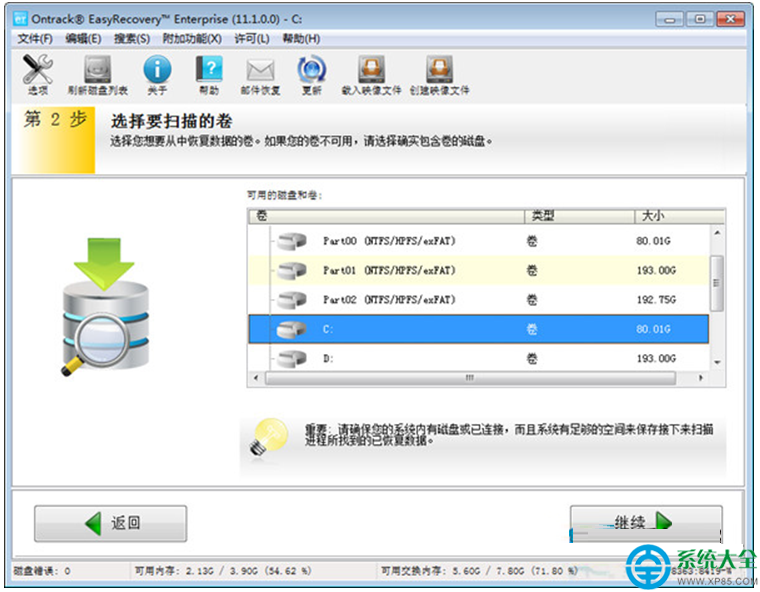
- 選擇掃描磁碟機:啟動軟體,選擇資料原本所在的磁碟(回收站通常在 C 槽),點擊「下一步」。
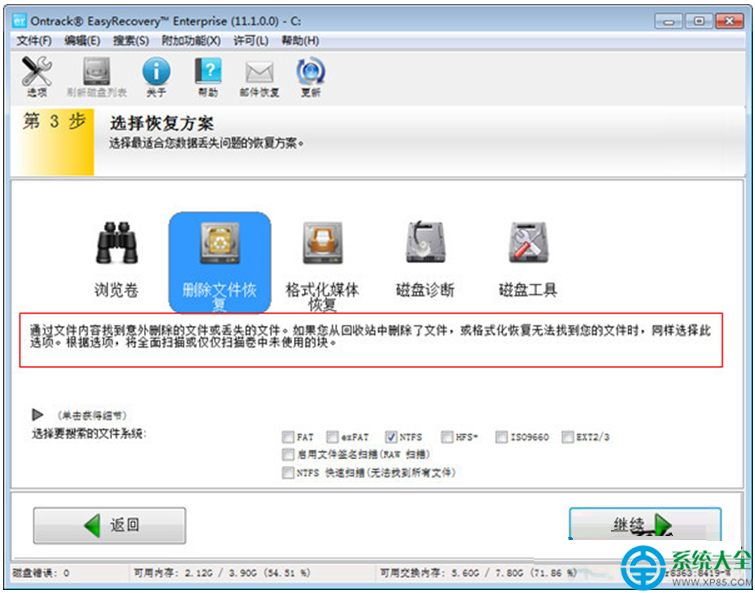
- 選擇復原情境:針對「清空回收站」情況,選擇「刪除檔案復原」或類似選項。軟體會針對不同情境提供說明,請仔細閱讀選擇最符合的方案。
- 等待掃描完成:掃描時間取決於磁碟大小與檔案數量,請耐心等待。
- 精準找回目標檔案:掃描結果可能包含大量檔案,善用軟體內建的搜尋/篩選功能(依檔名、類型、修改日期),快速定位你需要的檔案並勾選復原。
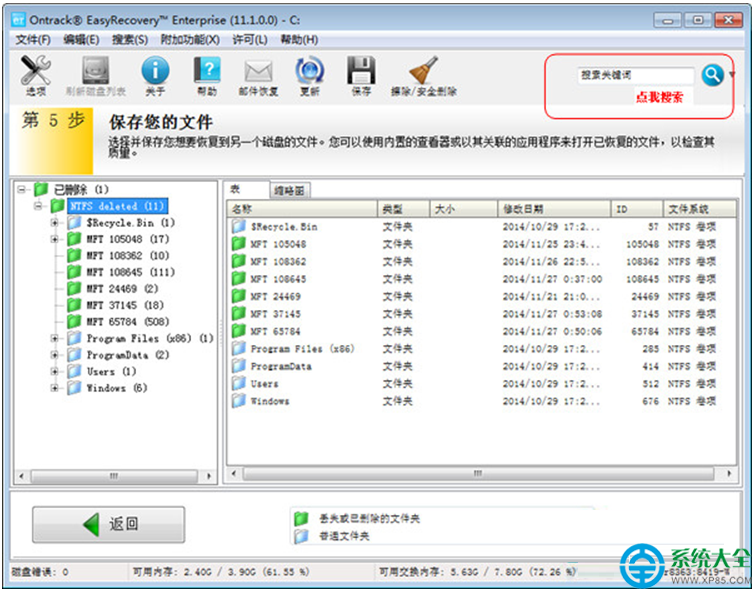
- 指定儲存位置:務必將復原檔案儲存到「其他磁碟機」,切勿存回原磁碟,以免覆寫其他待救資料。
適用範圍與注意事項
EasyRecovery 不僅能救回清空回收站的檔案,對於格式化磁碟、分區遺失、病毒刪除等情況同樣有效。但請記住:資料救援不保證 100% 成功,平時養成「重要資料多備份(雲端+外接硬碟)」的習慣才是根本之道。