Win7 專業/企業/旗艦版內建 Windows Virtual PC(非 Virtual PC 2007),可建立虛擬機安裝 XP 解決相容性問題,或安裝 Win7 做測試環境。八步驟完整流程從建立到安裝。
八步驟建立與安裝
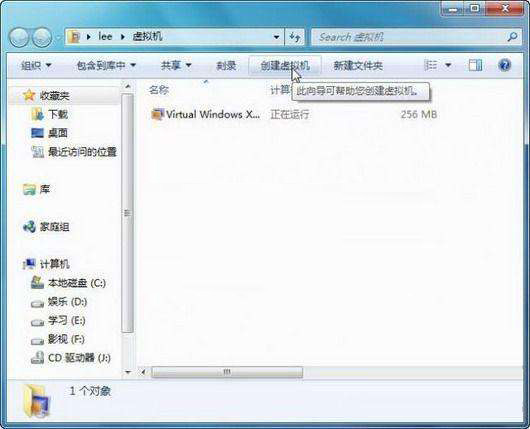
- 開啟「Windows Virtual PC」→ 工具列「建立虛擬機」。
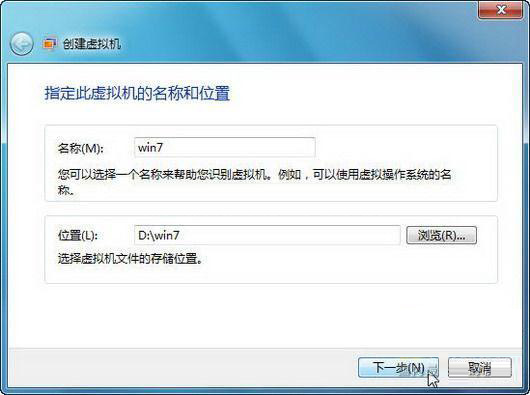
- 指定虛擬機名稱與儲存位置。
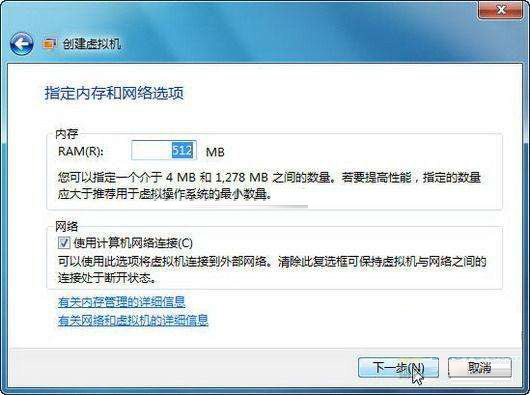
- 配置記憶體(建議 ≥512MB)與網路(勾選「使用電腦網路連線」)。
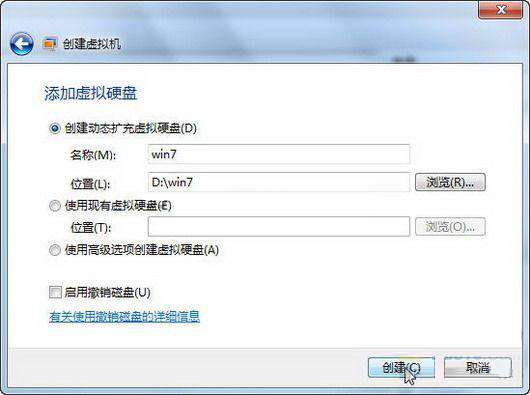
- 建立動態擴充虛擬硬碟,指定名稱/位置/大小,點擊「建立」。
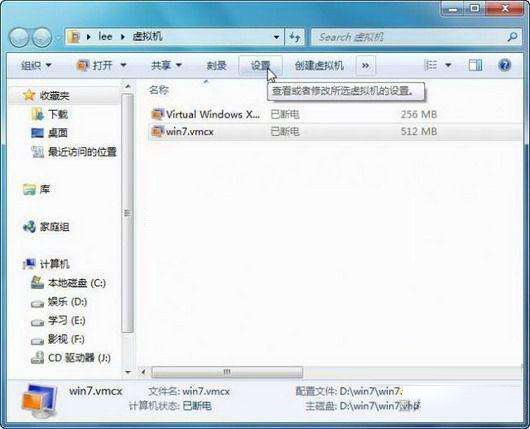
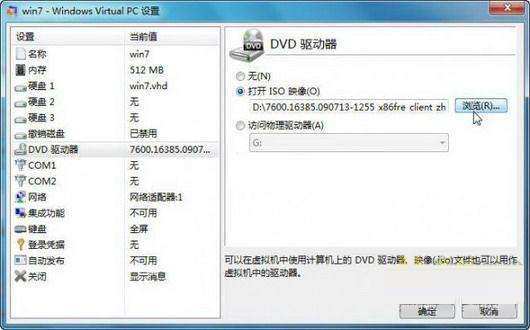
- 虛擬機建立完成,點擊「設定」→ 切換「DVD 磁碟機」→ 選擇「開啟 ISO 映像檔」→ 選取系統映像檔(XP/Win7 ISO)。
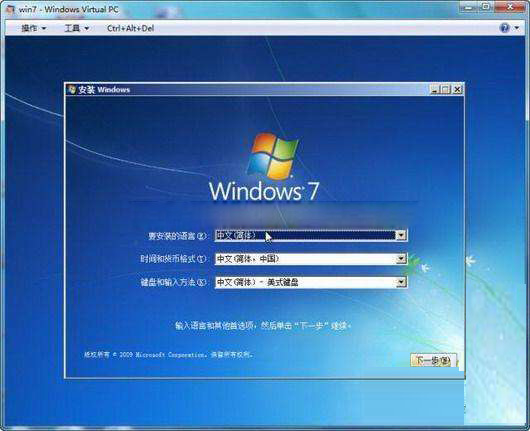
- 啟動虛擬機,自動讀取 ISO 進入安裝程式。
- 按安裝精靈完成客體系統安裝(如 Win7 點擊「下一步」開始安裝)。
- 安裝完成後,在虛擬機內安裝「虛擬機加入項」整合功能(滑鼠整合、共用資料夾、剪貼簿共用)。
注意事項
- 需 CPU 支援虛擬化技術 (Intel VT-x / AMD-V) 且 BIOS 已啟用。
- 僅 Win7 專業版/企業版/旗艦版內建 Windows Virtual PC,家庭版需另行下載安裝。
- 虛擬機效能約為實體機 70~80%,適合輕量級應用與相容性測試。