電腦用久了網速明顯下降,非寬帶故障多為系統保留頻寬、後台程式佔用、ARP 攻擊、無線干擾、惡意軟體竊取頻寬。本文提供五大系統層面提速方案。
一、釋放系統保留頻寬 (QoS)
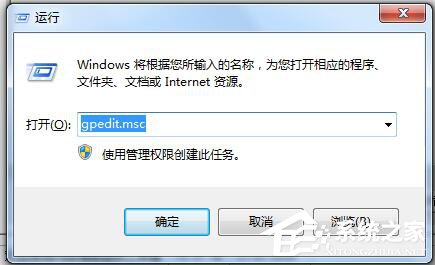
- Win+R →
gpedit.msc。
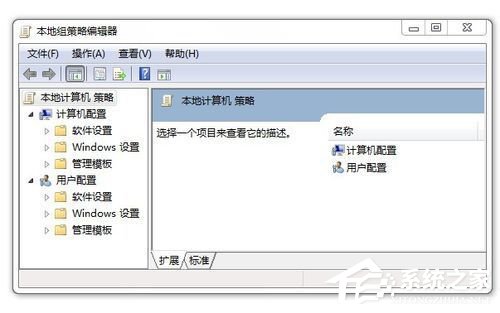
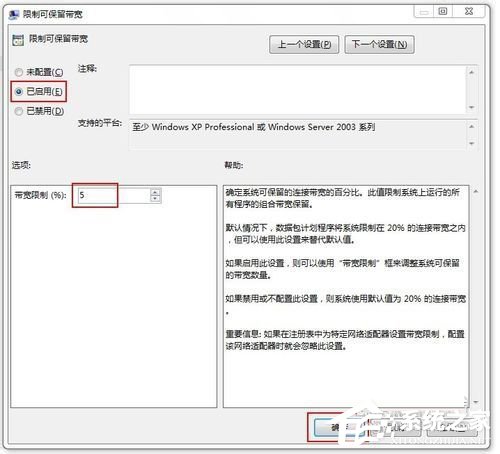
- 電腦設定 → 系統管理範本 → 網路 → QoS 封包排程器 → 「限制可保留頻寬」。
- 啟用 → 「頻寬限制」改 5%(預設 20%)→ 確定。
二、360 流量防火牆限制後台程式網速
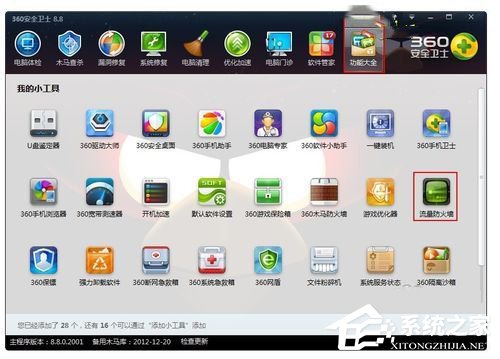
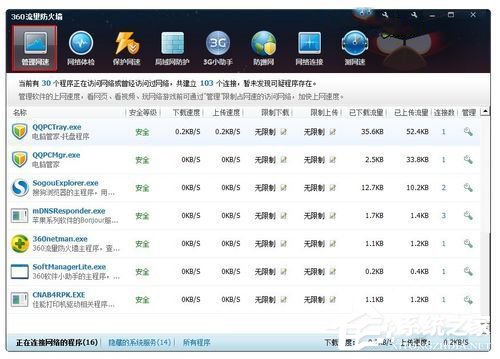
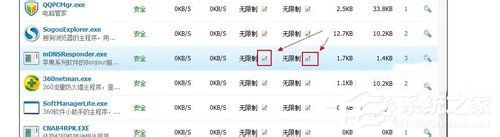
- 360 安全衛士 → 功能大全 → 流量防火牆 → 「管理網速」。
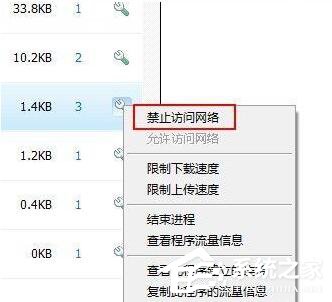
- 對佔用大量上傳/下載的非必要進程點擊扳手圖示 → 「禁止存取網路」或自訂上下行限速。
三、ARP 靜態綁定防 ARP 欺騙
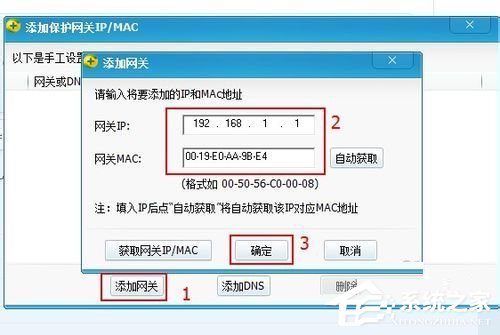
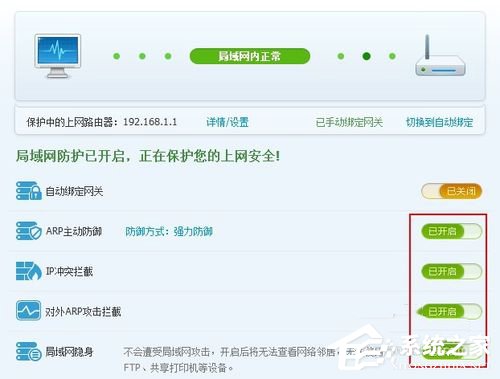
- 360 安全衛士 → 功能大全 → 木馬防火牆 → 開啟 ARP 防火牆 → 「切換到手動綁定防火牆」。
- 輸入正確的網關 IP 與 MAC 位址(可用
arp -a 查詢)→ 確定。
四、有線網路取代無線,避開干擾
有線連線穩定性、頻寬、延遲全面優於無線。若必須用無線:路由器放置中心位置、遠離微波爐/無線電話/Bluetooth 裝置、使用 5GHz 頻段。
五、定期更新防毒軟體查殺惡意程式
- 惡意軟體會竊取頻寬上傳資料、發動 DDoS、挖礦等。
- 安裝可信防毒軟體、啟用即時防護、定期全盤掃描、不下載來源不明檔案。
綜合施策,網速通常能恢復至寬帶應有水平。若仍慢,聯繫 ISP 檢測線路品質。