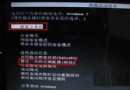
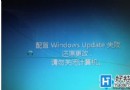
开机黑屏白字 (英文/数字/符号) 停留几秒/需按键继续 = **POST (Power-On Self-Test) 自检信息 / BIOS 提示 / 引导失败**,**非蓝屏/非系统故障**,多为正常或轻微配置问题。
| 典型文本 | 含义 | 处理 |
|---|---|---|
| American Megatrends / AMI BIOS / Award BIOS ... | BIOS 版本/厂商标识 | 正常,无需理会 |
| CPU Type / Frequency / Cache / Core Count ... | CPU 检测信息 | 正常,确认型号/频率正确即可 |
| Memory Test / Total Memory / Channel / Speed ... | 内存自检/容量/频率/通道 | 正常,容量少/单通道 → 加内存/调双通道 |
| SATA / NVMe / USB Device Detect ... | 硬盘/SSD/外设枚举 | 正常,缺设备 → 查线/供电/BIOS 设置 |
| Press F1/F2/Del to Enter Setup / Run Setup | BIOS 设置有误/校验和错误/时间日期未设 | 进 BIOS (F2/Del) → **Load Optimized Defaults** → 设时间/日期 → 保存 (F10) |
| CMOS Checksum Bad / CMOS Battery Low | CMOS 电池 (CR2032) 没电/数据校验失败 | **¥2 换新电池**,极性朝上,进 BIOS 重置保存 |
| No Boot Device / Boot Failure / Insert Boot Media | 找不到启动设备/引导分区损坏/启动顺序错 | BIOS 调启动顺序 (UEFI First) / 修复引导 (PE/安装盘) / 重装系统 |
| Keyboard Error / No Keyboard / USB Device Over Current | 键盘/USB 接口短路/供电过载 | 换键盘/口、拔所有 USB 设备测试、查主板 USB 保险丝 |
| Fan Error / CPU Fan Speed Low / Chassis Fan Fail | 风扇转速异常/未接/转速过低 | 接对风扇口 (CPU_FAN/SYS_FAN)、清灰/换风扇、BIOS 设“Ignore/Monitor Only” |
| Overclocking Failed / Press F1 to Run Setup | 超频不稳定/电压不足/恢复默认 | 进 BIOS → **Load Optimized Defaults** / 手动降频/降压 |