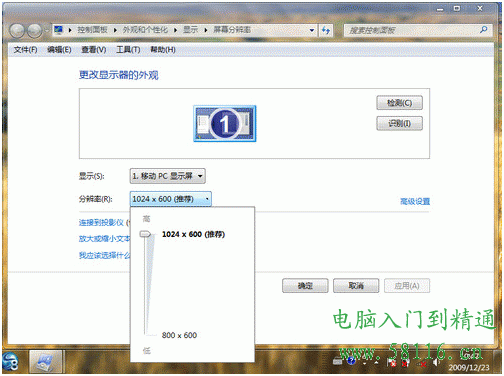
部分小尺寸筆電在 XP 可設 1024×768,升級 Win7 後最高僅 1024×600。主因為 Win7 安裝相容性顯示驅動,限制了解析度上限。本文說明如何透過安裝原廠顯卡驅動突破限制。
問題成因
Win7 預設安裝 Microsoft 通用顯示驅動,僅支援面板原生解析度(如 1024×600),無法啟用面板支援的較高非原生解析度。
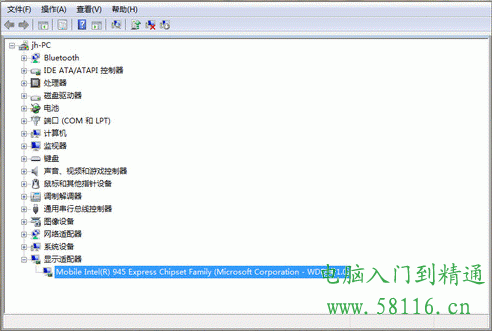
解決方案:安裝原廠顯卡驅動
- 前往筆電品牌官網「支援/下載」專區。
- 依機型、作業系統(Windows 7 32/64-bit)下載最新顯卡驅動程式。
- 執行安裝,過程中可能需重開機。
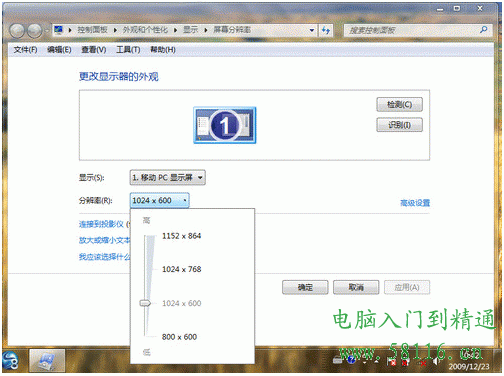
- 重開機後,右鍵桌面空白處 →「螢幕解析度」。
- 「解析度」下拉選單將新增 1152×864 等更高選項。
效果與注意
- 選擇「越界」解析度後,畫面會壓縮顯示,文字較小但資訊密度提升。
- 若畫面模糊,可嘗試調整「縮放與版面配置」或顯示卡控制面板的縮放模式。
- 務必下載對應確切機型與正確位元版本的驅動,避免黑畫面或藍畫面。