Windows 7 工作列通知區域的語言列 (輸入法指示器) 若不見了,無法切換中英輸入法,通常是「文字服務與輸入語言」設定中「停駐在工作列」選項被取消勾選,或文字服務框架 (ctfmon.exe) 異常。本文提供兩步驟找回語言列,並補充進階修復方案。
intl.cpl → Enter 開啟「地區和語言」。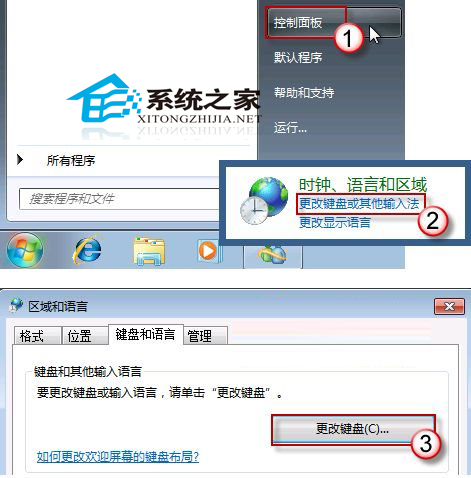
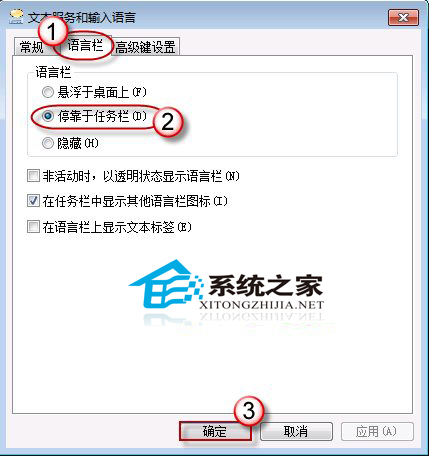
ctfmon.exe,若存在 → 右鍵「結束程序」。ctfmon.exe → Enter 重新啟動。HKEY_CURRENT_USER\Software\Microsoft\Windows\CurrentVersion\Runctfmon = ctfmon.exe (或 C:\Windows\System32\ctfmon.exe)。ctfmon = ctfmon.exe。sfc /scannow。services.msc → 「Touch Keyboard and Handwriting Panel Service」 / 「TabletInputService」 設為「手動」或「自動」。HKEY_LOCAL_MACHINE\SOFTWARE\Microsoft\Windows\CurrentVersion\Run 中 ctfmon 值被惡意軟體刪除/竄改。建立 fix_langbar.bat (管理員執行):
@echo off
taskkill /f /im ctfmon.exe >nul 2>&1
start "" ctfmon.exe
reg add "HKCU\Software\Microsoft\Windows\CurrentVersion\Run" /v ctfmon /t REG_SZ /d ctfmon.exe /f
reg add "HKLM\SOFTWARE\Microsoft\Windows\CurrentVersion\Run" /v ctfmon /t REG_SZ /d ctfmon.exe /f
echo 語言列修復指令已執行,請檢查工作列。
pause
語言列消失多為設定誤觸或 ctfmon.exe 異常,「地區和語言」→「變更鍵盤」→「語言列」→ 勾選「停駐在工作列」 90% 情況即刻解決;其餘配合重啟 ctfmon、檢查登錄自啟、sfc 修復即可徹底根治。