執行 chkdsk /f 或系統非正常關機後,磁碟根目錄常出現 FOUND.000、FOUND.001 等隱藏資料夾,內含大量 FILE0000.CHK 片段檔。這些是檔案系統修復時切割出的「孤兒叢集」,若能識別原始檔案類型,**部分資料可救回**。
步驟 1:顯示隱藏/系統檔案
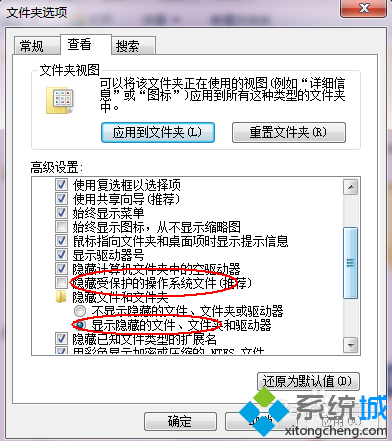
- 任意資料夾 → 「工具」→「資料夾選項」→「檢視」頁籤。
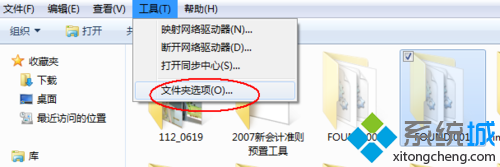
- 勾選「顯示隱藏的檔案、資料夾和磁碟機」→ 取消勾選「隱藏受保護的作業系統檔案」→ 確定。
步驟 2:定位 FOUND.XXX 資料夾
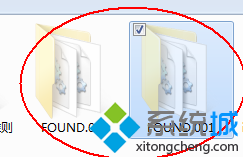
在磁碟根目錄(如 E:\FOUND.000)找到對應資料夾,編號對應掃描次序。
步驟 3:依檔案大小與類型判斷可救援檔案
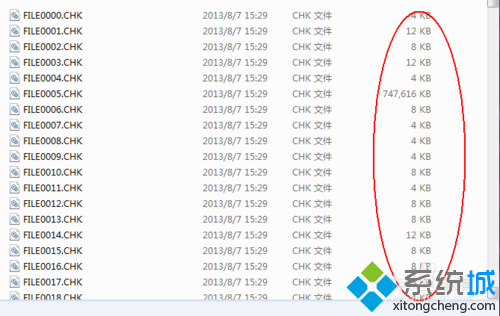
- 🖼 圖片(JPG/PNG/BMP):通常 100 KB–10 MB,縮圖可預覽。
- 📄 文件(DOC/XLS/PDF/TXT):數 KB–數 MB。
- 🎬 影片/音訊:較大,常被切成多個連續 CHK。
- ⚠ 4 KB 以下極小檔:多為檔案系統中繼資料片段,**極難復原**,可忽略。
步驟 4:批次複製並改副檔名
- 全選 CHK 檔 → Ctrl+C 複製到硬碟安全位置(如
D:\Recovered\)。
- 使用批次改名工具(
ReNamer、Bulk Rename Utility、PowerToys PowerRename)將 .CHK 統一改為疑似副檔名(如 .jpg、.doc)。
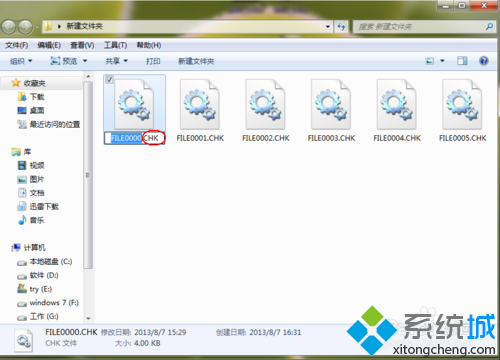
- 逐一雙擊預覽,確認內容完整者歸檔;損壞/亂碼者刪除。
步驟 5:進階工具輔助(選用)
- CHK-Mate:專門掃描 CHK 檔頭特徵碼,自動判斷檔案類型並重命名。
- PhotoRec:開源資料救援神器,支援 480+ 格式,可直接掃描整顆磁碟找回刪除/遺失檔案,**成功率遠高於手動改名**。
重要提醒
- ⚠ **原磁碟勿再寫入新資料**,以免覆蓋未被掃描到的叢集。
- ⚠ 關鍵資料(客戶合約、家庭照片、資料庫)**請直接尋求專業資料救援公司**,切勿自行嘗試造成二次損壞。
- ✅ 平時養成「3-2-1 備份策略」:3 份副本、2 種媒體、1 份異地。