Win7 內建放大鏡 早已非簡單放大工具,而是功能完整的視力輔助套件:支援全螢幕、鏡頭、停靠三種模式、鍵盤導航、反色、追蹤游標/鍵盤焦點/文字插入點,啟動無需安裝、Win++ 即刻喚出,視力不佳者、高解析度螢幕用戶、程式碼審查、細節檢視的必備神器。
| 熱鍵 | 功能 |
|---|---|
| Win++ (加號/等號鍵) | 啟動放大鏡 / 放大 (每級 100%) |
| Win+- (減號) | 縮小 (最小還原至 100%) |
| Win+Esc | 關閉放大鏡 |
| Ctrl+Alt+F | 切換至全螢幕模式 (預設) |
| Ctrl+Alt+L | 切換至鏡頭模式 (跟隨游標的放大區塊) |
| Ctrl+Alt+D | 切換至停靠模式 (固定在螢幕頂部/底部/左側/右側) |
| Ctrl+Alt+I | 切換反色 (負片效果,減少眩光、提高對比) |
| Ctrl+Alt+方向鍵 | 移動檢視區域 (全螢幕/停靠模式下) |
| Ctrl+Alt+R | 重設放大鏡設定 |
| 模式 | 外觀 | 適用場景 | 操作技巧 |
|---|---|---|---|
| 全螢幕 | 整個螢幕放大,游標在放大畫面中移動 | 一般閱讀、瀏覽、文書處理、視力嚴重不佳 | Ctrl+Alt+方向鍵 移動視野;滑鼠移至邊緣自動捲動 |
| 鏡頭 | 游標周圍出現一個放大鏡視窗 (可調大小),其餘區域正常 | 需要同時看全局與細節、UI 設計檢視、程式碼細節確認 | 滑鼠移動即移動鏡頭;Ctrl+Alt+R 重設大小位置 |
| 停靠 | 螢幕邊緣固定一條放大列,顯示游標處放大內容 | 雙螢幕一側放大、持續監控特定區域、不想遮擋主畫面 | 可拖曳調整停靠位置 (上/下/左/右) 與高度 |
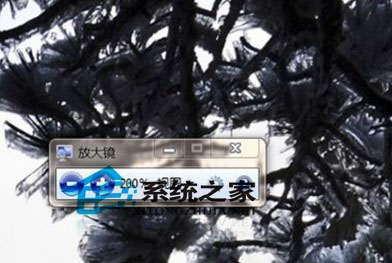
「Win 加減號,放大鏡隨叫隨到;Ctrl Alt F/L/D,三模式任你換;Ctrl Alt I 反色,保護眼睛最貼心;方向鍵移視野,細節全掌握。」
Win7 放大鏡不只是給視力不佳者用,對於 4K/高 DPI 螢幕、細節檢視、程式碼審查、UI 設計同樣強大。下次看不清細節,按 Win++,世界瞬間放大!