筆電明明偵測到訊號,輸入密碼卻總顯示「無法連線」或「密碼錯誤」。Win7 無線網路連線失敗,九成以上源自以下三大原因,依序排查即可精準解決。
原因一:密碼輸入錯誤(含大小寫、全形/半形、小鍵盤 NumLock)
- 確認密碼大小寫、特殊符號正確。
- 筆電小鍵盤開啟時數字鍵會變成方向鍵,輸入密碼前請關閉 NumLock。
- 嘗試在手機上用同組密碼連線,驗證密碼無誤。
原因二:路由器端限制(MAC 過濾、家長控制、上網時間控制)
- 以有線網路登入路由器管理介面(通常為 192.168.1.1 或 192.168.0.1)。
- 檢查「無線 MAC 位址過濾」→ 確認筆電 MAC 在允許清單,或直接關閉此功能。
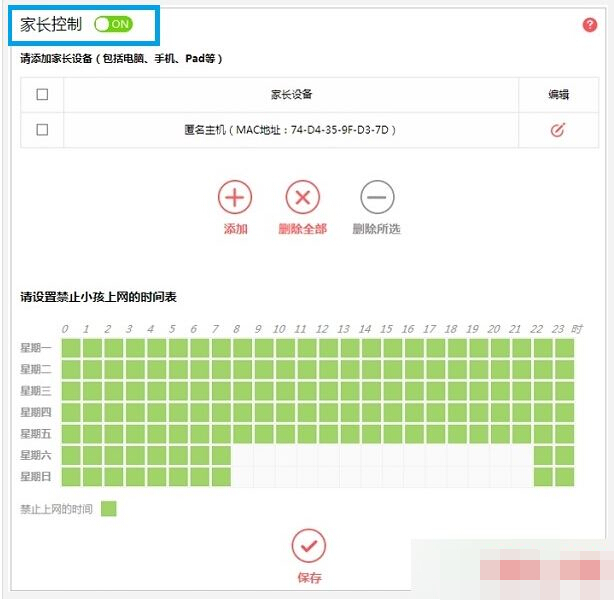
- 檢查「家長控制 / 上網時間控制」→ 確認筆電 IP/MAC 未被封鎖。
- 若不確定設定,可將路由器恢復出廠值(長按 Reset 5 秒),再重新設定 PPPoE 撥號與 Wi-Fi 密碼。
原因三:Win7 記憶的無線網路設定檔與路由器實際設定不符(加密方式變更、密碼變更、頻道變更)
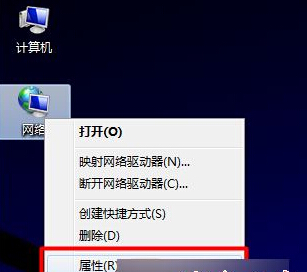
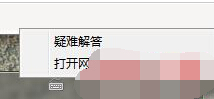
- 右鍵右下角網路圖示 →「開啟網路和共用中心」。
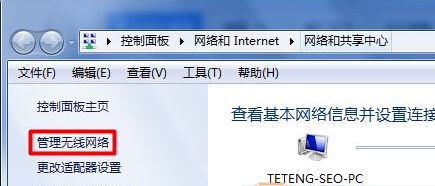
- 左側點選「管理無線網路」。
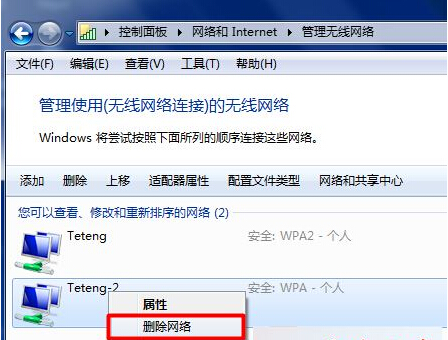
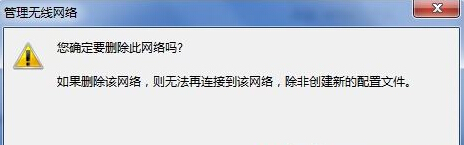
- 找到有問題的 SSID → 右鍵「移除網路」。
- 重新搜尋並連線,輸入最新密碼即可建立正確設定檔。
延伸檢查:若以上皆無效,請至裝置管理員 → 網路介面卡 → 無線網卡右鍵「更新驅動程式」,或至筆電官網下載最新無線網卡驅動安裝。