Windows XP Windows 7 Windows 2003 Windows Vista Windows 綜合教學 Linux 系統教學
Windows 10 Windows 8 Windows 2008 Windows NT Windows Server 電腦軟體教學

160WiFi 開不了熱點/連不上網?Win7 三大故障排查:硬體開關、服務啟用、ICS 共享設定

編輯:Win7 系統應用技巧

160WiFi 將筆電無線網卡虛擬成熱點,常見三類問題與解法:

一、完全開不了熱點

  1. 檢查筆電實體 Wi-Fi 開關 / Fn+Fx 熱鍵 / Win+X 行動中心是否開啟無線。
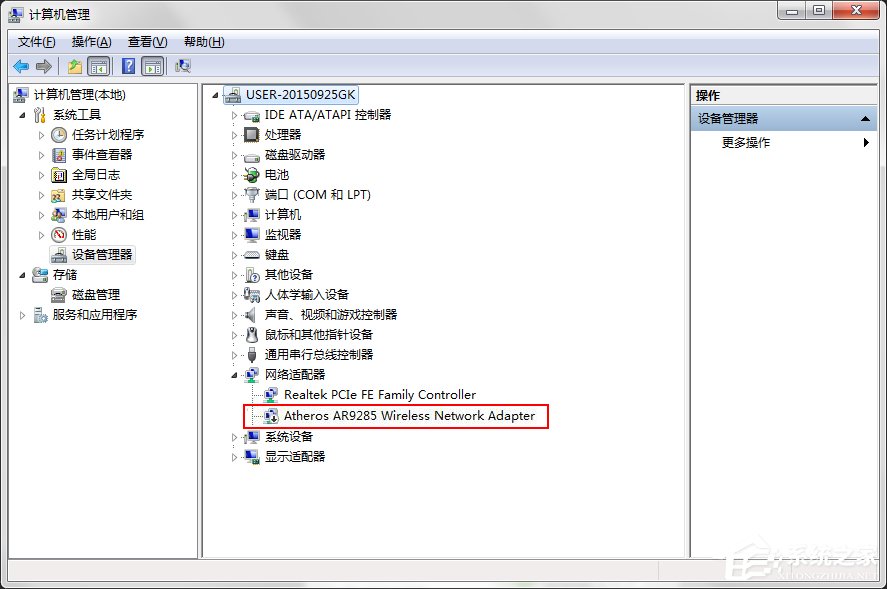
  2. 裝置管理員 → 網路介面卡 → 確認無線網卡驅動正常、未停用。
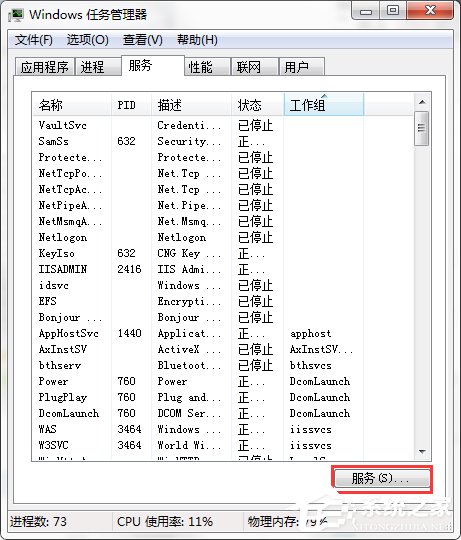
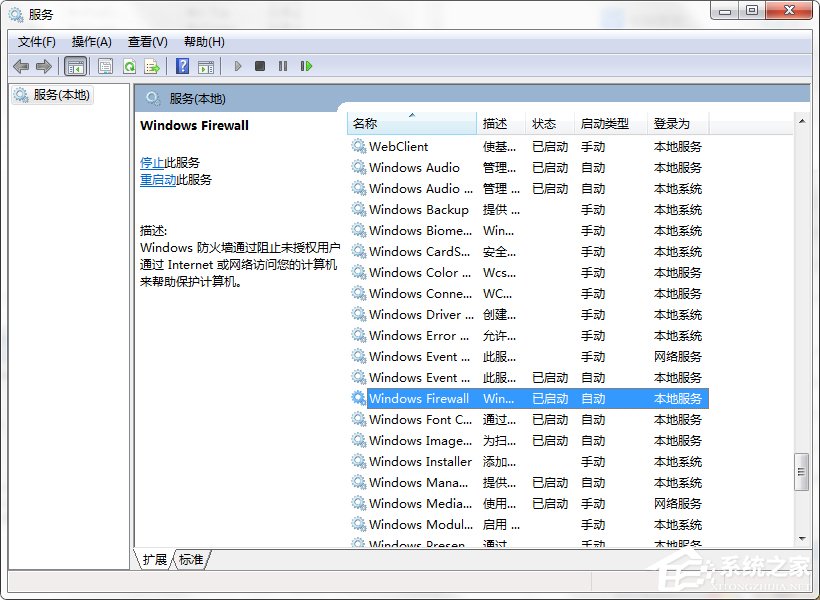
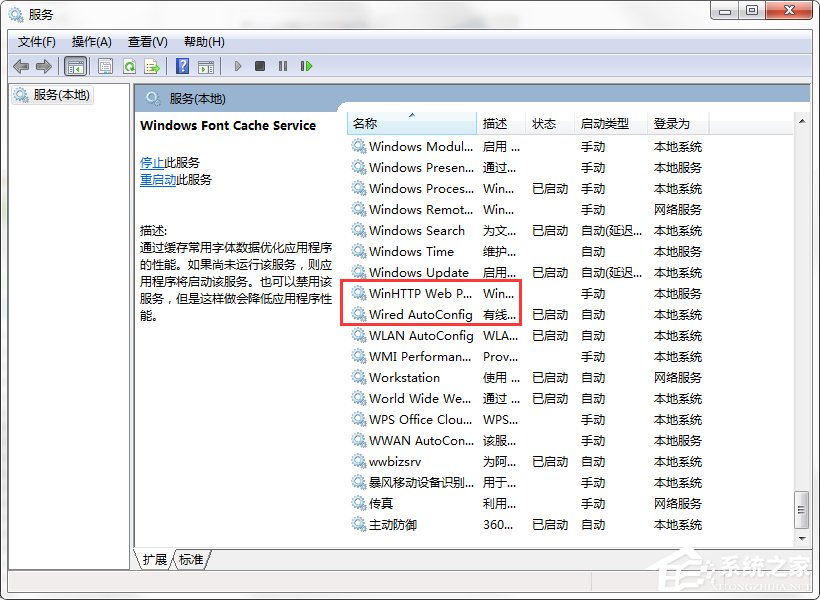
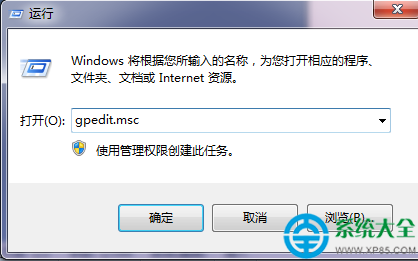
  3. 服務 services.msc 確認三項服務均為「執行中/自動」:
    • Windows Firewall
    • Wired AutoConfig
    • WLAN AutoConfig
    若被停用 → 右鍵內容 → 啟動類型改「自動」→ 啟動。

裝置管理員啟用無線網卡

服務管理員

Windows Firewall服務

WLAN AutoConfig服務

二、手機連上熱點但上不了網

網路和共用中心 → 變更介面卡設定 → 右鍵「有網路連線的介面(寬帶/區域連線)」→ 內容 → 共用 → 勾選「允許其他網路使用者透過這部電腦的網際網路連線」→ 家庭網路下拉選單選「無線網路連線 2」(160WiFi 建立的虛擬介面卡)→ 確定。手機重新連線即可上網。
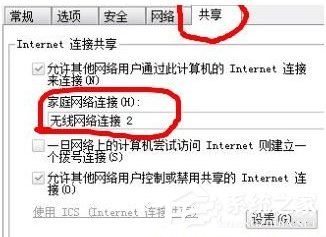
ICS共用設定

三、無線網卡裝置異常

  1. 控制台 → 網路和網際網路 → 檢視網路狀態與工作 → 設定新的連線或網路 → 手動連線到無線網路 → 輸入 SSID/加密類型/金鑰 → 完成後再啟動 160WiFi。
  2. 服務中找 WLAN AutoConfig → 內容 → 啟動類型改「手動」→ 確定 → 重開機測試。

終極建議

若以上皆試無效,完整移除 160WiFi(含登錄表殘留)→ 官網下載最新版重裝,或改用 Windows 10 內建「行動熱點」/ Virtual Router Plus 等替代軟體。

Copyright © Windows教程網 All Rights Reserved