定期執行磁碟清理(移除暫存檔、系統檔案、回收站檔案)與碎片整理(重新排列檔案區塊提升存取速度),能有效維護硬碟效能與空間。Windows 7 內建兩項工具,以下說明開啟與操作步驟。
磁碟清理
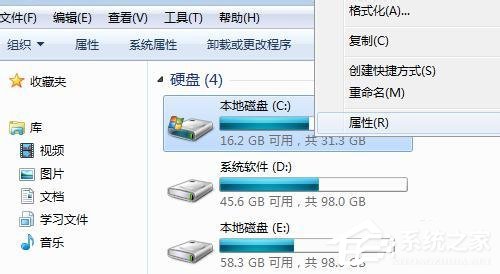
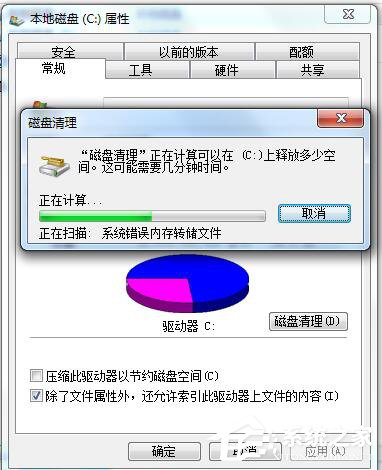
- 開啟「電腦」 → 在本機磁碟 (C:) 右鍵 → 「內容」。
- 「一般」索引標籤 → 點擊「磁碟清理」。
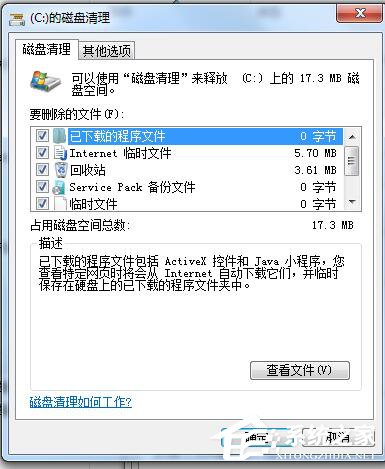
- 系統掃描可清理檔案,勾選項目(暫存檔案、縮圖、回收站、系統錯誤記憶體傾印檔案等)。
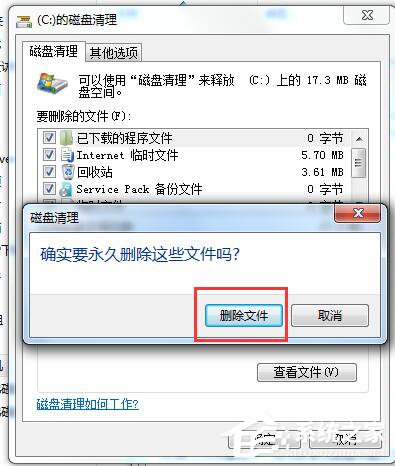
- 點擊「確定」 → 確認「刪除檔案」。
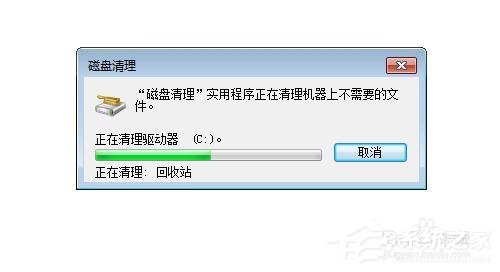
- 等待清理完成。
磁碟碎片整理
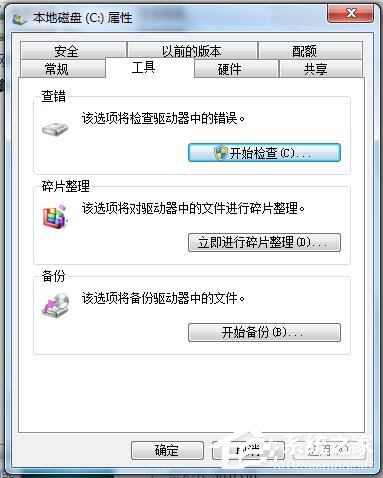
- 同樣在本機磁碟 (C:) 「內容」視窗 → 切換至「工具」索引標籤。
- 點擊「立即進行碎片整理」。
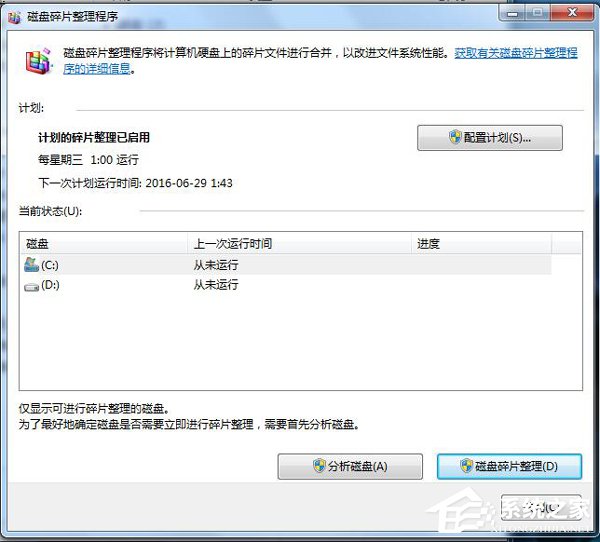
- 在「磁碟碎片整理程式」視窗:
- 選中要整理的磁碟(通常 C:)。
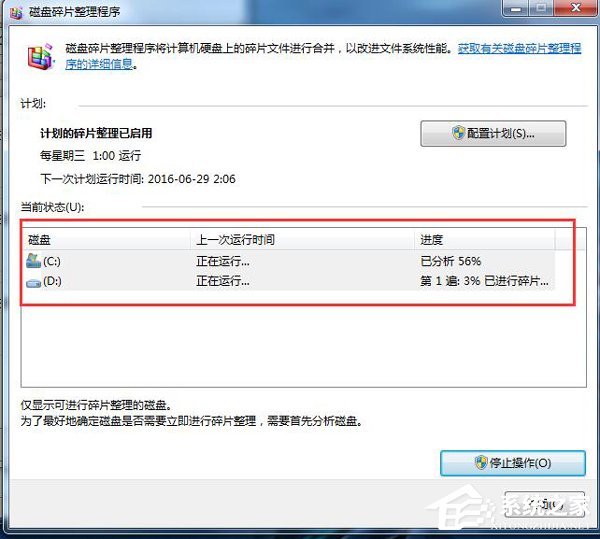
- 可先點「分析磁碟」評估碎片程度。
- 點擊「整理磁碟」開始重組。
排程自動整理
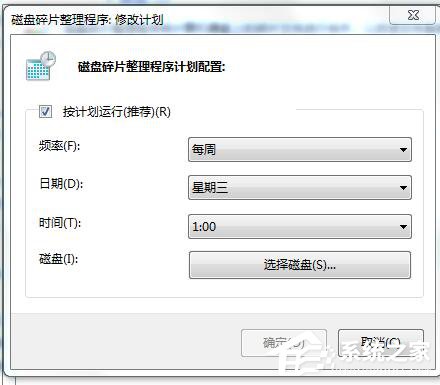
- 在碎片整理視窗點擊「設定排程」。
- 勾選「依排程執行」,設定頻率(每日/每週/每月)、日期、時間、要整理的磁碟。
- 點擊「確定」。
> **重要提醒**:Win7 預設已啟用「排程碎片整理」工作排程器任務,**請勿在優化開機時停用此任務**,否則長期碎片累積會嚴重降低硬碟效能。
補充:清理系統檔案(釋放更多空間)
在磁碟清理視窗點擊「清理系統檔案」,掃描完成後可勾選:
- Windows 更新清理(舊版更新備份,常佔用數 GB)。
- 裝置驅動程式套件。
- 之前的 Windows 安裝(Windows.old,升級後保留)。
固態硬碟 (SSD) 特別說明
- 不需碎片整理:SSD 無機械搜尋延遲,碎片整理反而增加寫入磨損,縮短壽命。
- 啟用 TRIM:Win7 原生支援 TRIM 指令,確保 SSD 控制器即時標記無效區塊,維持效能。
- 磁碟清理仍適用:移除暫存檔、系統檔案釋放空間對 SSD 同樣有益。
定期磁碟清理 + 機械硬碟排程碎片整理,讓 Win7 系統長期保持最佳存取效能。