辦公室單一印表機需供多台電腦使用,透過 Win7 共享印表機功能即可實現。以下為完整設定步驟:
前置條件
- 兩台電腦在同一區域網路(同一路由器/交換器)。
- 印表機已透過 USB 連接至主機(共享端)並安裝好驅動程式,可正常列印。
- 兩台電腦工作群組名稱相同(預設為 WORKGROUP)。
步驟一:啟用「檔案與印表機共享」防火牆規則
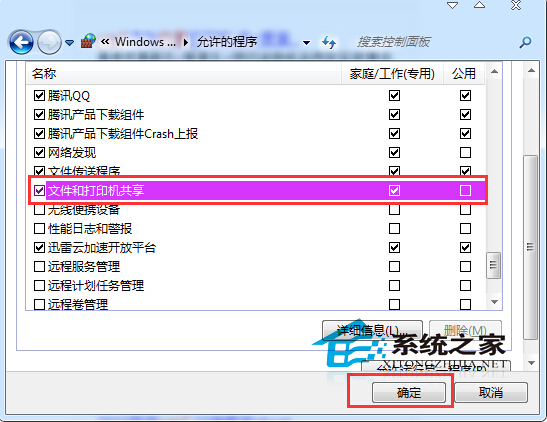
- 控制台 → 系統與安全性 → Windows 防火牆 → 允許的程式。
- 勾選「檔案與印表機共享」的「家用/公司(私人)」與「公用」核取方塊。
步驟二:設定印表機共享
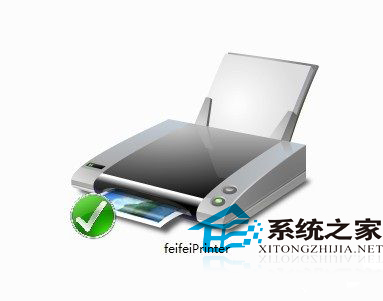
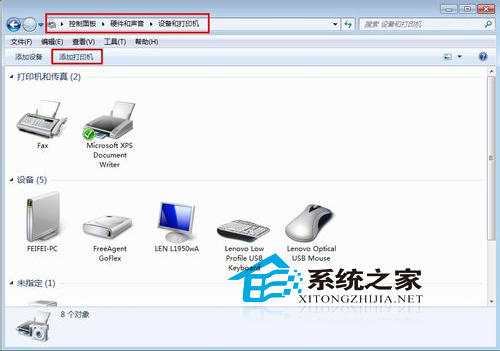
- 控制台 → 硬體與音效 → 裝置與印表機。
- 右鍵已安裝好的印表機圖示 → 「印表機內容」 → 「共用」索引標籤。
- 勾選「共用這台印表機」,輸入共用名稱(建議簡短無特殊字元),按「確定」。
步驟三:用戶端新增網路印表機
- 在用戶端電腦開啟「裝置與印表機」→ 「新增印表機」。
- 選擇「新增網路、無線或 Bluetooth 印表機」。
- 系統搜尋到共享印表機後點選「下一步」,自動安裝驅動程式(若無驅動需手動指定驅動資料夾或從光碟安裝)。
- 完成後列印測試頁確認正常。
常見問題排查
- 找不到共享印表機:確認網路探索已開啟、防火牆規則生效、雙方 IP 在同網段。
- 驅動安裝失敗:從印表機廠商官網下載對應作業系統版本驅動,選擇「從磁碟安裝」。
- 列印卡住:重啟雙方電腦的 Print Spooler 服務。