許多玩家在 Windows 7 環境下執行《魔獸爭霸 III》時,會發現遊戲內建的視訊設定最高僅支援 1024×768 解析度,導致寬螢幕顯示器兩側出現難看的黑邊,畫面還會被壓縮變形。這篇教學將帶你透過修改登錄檔,輕鬆突破解析度限制,讓遊戲完美鋪滿全螢幕。
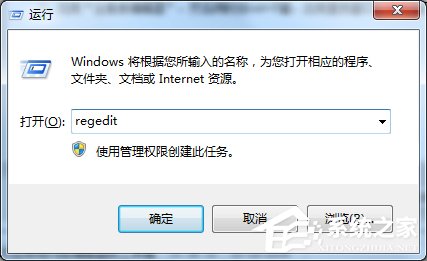
按下鍵盤上的 Win + R 叫出「執行」視窗,輸入 regedit 並按下 Enter 鍵,即可啟動登錄編輯器。
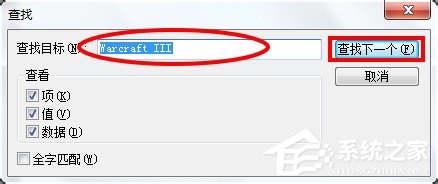
在登錄編輯器中按下 Ctrl + F 開啟搜尋功能,輸入 Warcraft III 並點擊「確定」,系統會自動定位到該遊戲的設定項目。
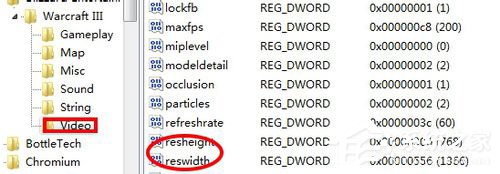
展開找到的 Warcraft III 分支下的 Video 子項,在右側窗格中你會看到兩個關鍵數值:reswidth(寬度)與 resheight(高度),這就是控制遊戲解析度的參數。
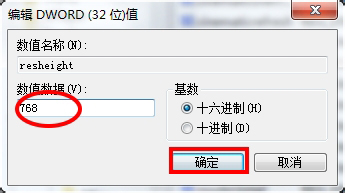
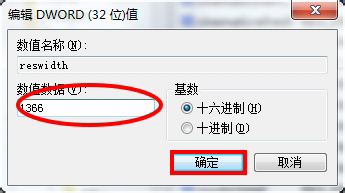
雙擊這兩個數值,將「進制」選為「十進位」,然後依據你的顯示器原生解析度填入對應數字。例如筆者的螢幕是 1366×768,便分別輸入 1366 與 768。請務必依據自己實際螢幕規格填寫,切勿照抄。
完成修改後關閉登錄編輯器,重新啟動《魔獸爭霸 III》。此時遊戲畫面應已完美鋪滿整個螢幕,不再有黑邊與變形問題。祝你遊戲愉快!
Win7 如何關閉錯誤報告彈窗?群組原則停用 Windows 錯誤報告服務
Win7 遊戲報錯「找不到 d3d11.dll」?下載註冊 DLL 即刻修復
Windows 7 工作列使用技巧:預知開啟檔案數、Aero Peek 預覽、跳躍清單查看歷史記錄
Win7 「傳送到」選單自訂完全教學:Shift 擴展、Shell 指令、加入自訂捷徑
Win7 安裝 DirectX 提示「無法通過徽標驗證」完整解決方案
Windows 7 100MB 系統保留分區深度解析:啟動檔案儲存、BitLocker 支援、保護機制與操作風險