Windows XP Windows 7 Windows 2003 Windows Vista Windows 綜合教學 Linux 系統教學
Windows 10 Windows 8 Windows 2008 Windows NT Windows Server 電腦軟體教學

Win7 寬帶連線錯誤 711 完整修復:LogFiles 權限與服務啟動雙管齊下

編輯:Win7 系統應用技巧

Win7 撥號寬帶連線失敗彈出「錯誤 711:無法啟動遠端存取連線管理員」,主因是 C:\Windows\System32\LogFiles 資料夾權限不足導致服務無法寫入日誌,以及 Remote Access 相關服務未啟動。以下提供權限修復與服務啟動雙重保障方案。

修復步驟

  1. 修復 LogFiles 資料夾權限:
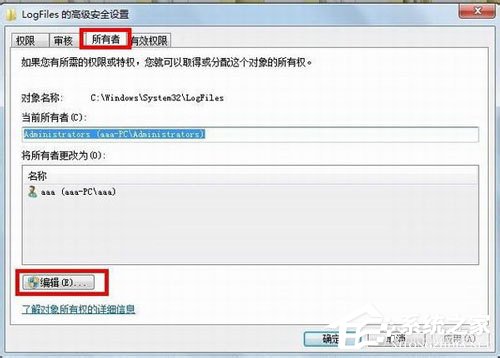
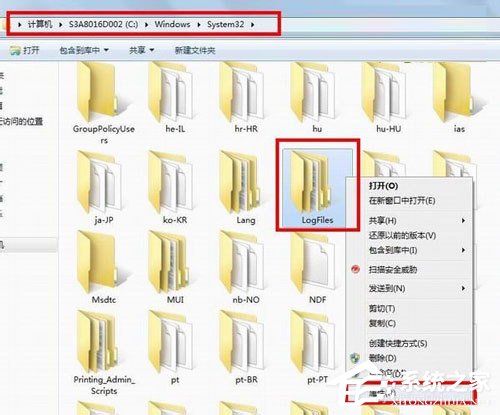
     ① 開啟 C:\Windows\System32\LogFiles → 右鍵「內容」→「安全性」→「進階」。
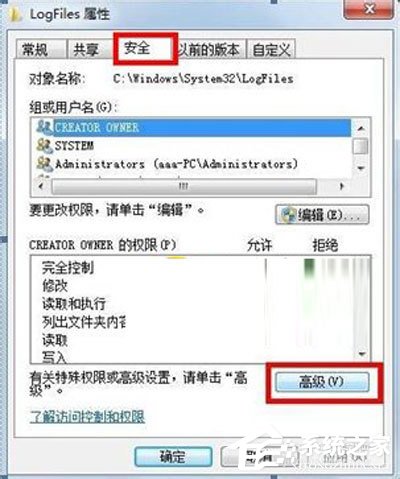
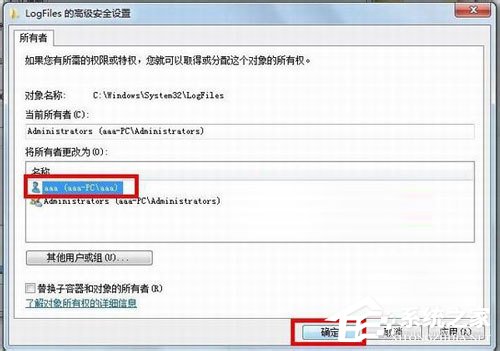
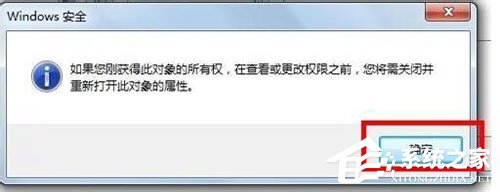
     ② 「擁有者」索引標籤 →「編輯」→ 選擇目前管理員帳號 → 勾選「取代子容器和物件的擁有者」→ 確定。
  2. 啟動關鍵服務:
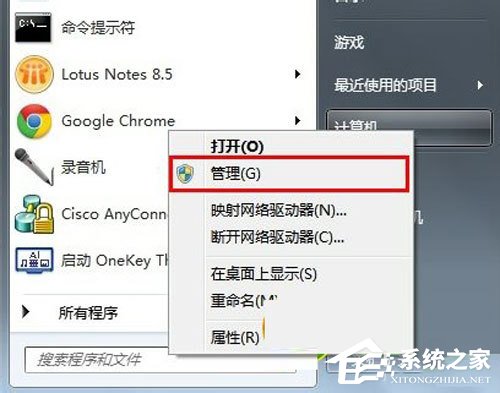
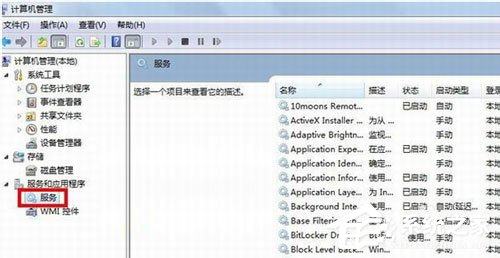
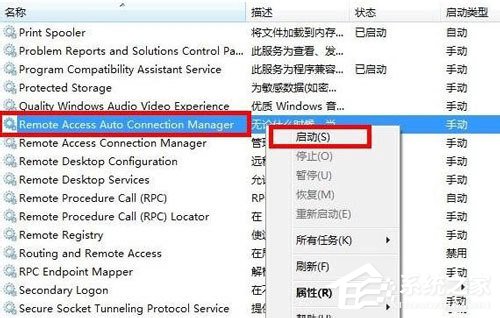
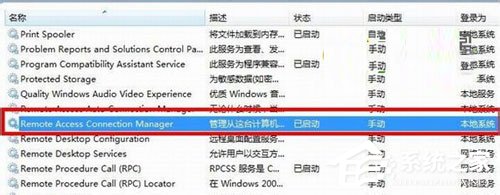
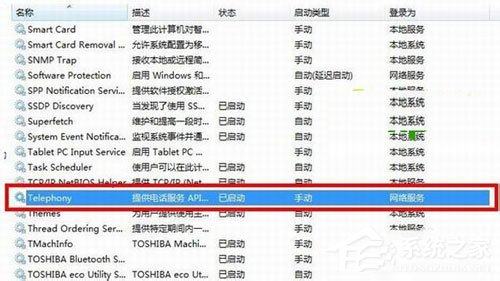
     右鍵「電腦」→「管理」→「服務與應用程式」→「服務」,找到並設為「自動」且「啟動」:
     • Remote Access Auto Connection Manager
     • Remote Access Connection Manager
     • Telephony
  3. 重新嘗試寬帶連線,錯誤 711 應已解決。

根因說明:錯誤 711 實為「遠端存取服務無法啟動」。LogFiles 權限錯誤導致服務啟動時寫入日誌失敗而中止;三項 Remote Access/Telephony 服務相依關係,缺一不可。修復權限+啟動服務為標準根治流程。

Copyright © Windows教程網 All Rights Reserved