電腦安裝多個播放器(PotPlayer、MPC-BE、VLC、KMPlayer、Windows Media Player),雙擊影音檔案彈出選擇視窗或被捆綁軟體搶佔關聯。透過「預設程式」集中管理,可一次將所有音訊/視訊副檔案指定給慣用播放器,避免重複彈窗、資源浪費。
| 播放器 | 特色 | 建議關聯 |
|---|---|---|
| PotPlayer | 解碼強、硬體加速佳、介面可高度自訂、支援超多格式 | 全格式主力播放器 |
| MPC-BE / MPC-HC | 輕量、開源、純淨、配合 LAV Filters/madVR 畫質極佳 | 進階用戶主力 |
| VLC | 跨平台、免安裝版、相容性最強、網路串流支援佳 | 疑難檔案、網路串流 |
| Windows Media Player | 系統內建、媒體庫管理、DLNA 投射、相容舊格式 | 系統整合、媒體庫用戶 |
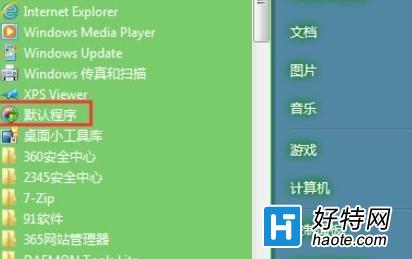
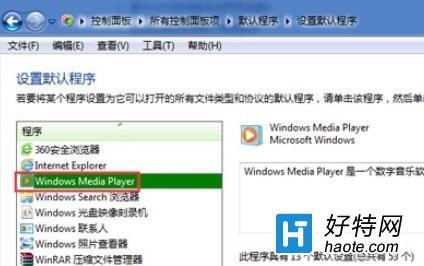
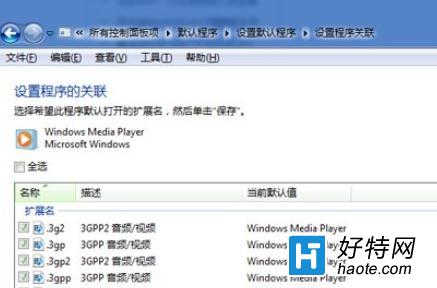
assoc .mp3=WMP11.AssocFile.MP3 / ftype WMP11.AssocFile.MP3="C:\Program Files\Windows Media Player\wmplayer.exe" "%1"「預設程式」→「設定預設程式」→選播放器→「選擇此程式的預設值」→勾選全格式→儲存,一鍵統一所有影音關聯。告別彈窗選擇、捆綁搶佔,打造純淨高效播放環境。