服務業常見的胸前「笑臉」標誌,其實用 Word 2007 幾分鐘即可製作完成。核心技巧是利用 Webdings 字體中的特殊符號,配合字號放大、字體顏色與背景顏色設置,快速生成醒目的標誌圖案。本文將詳細演示從符號插入到最終美化的完整流程。
製作步驟
- 插入笑臉符號
打開 Word 2007 →「插入」選項卡 →「符號」→「其他符號」。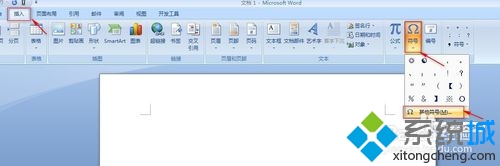
- 選擇 Webdings 字體
符號對話框中「字體」下拉選單選「Webdings」,即可看到多個笑臉圖標(如 J K L 等),選中一個點擊「插入」→「關閉」。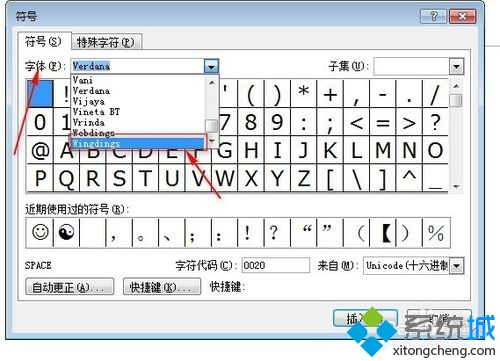
- 放大字號至適合打印尺寸
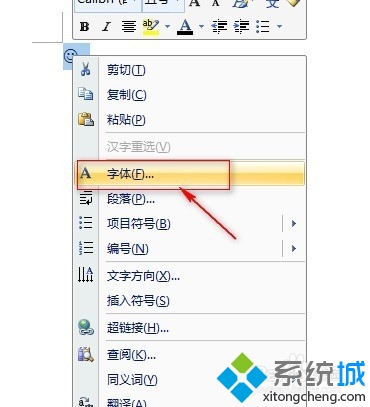
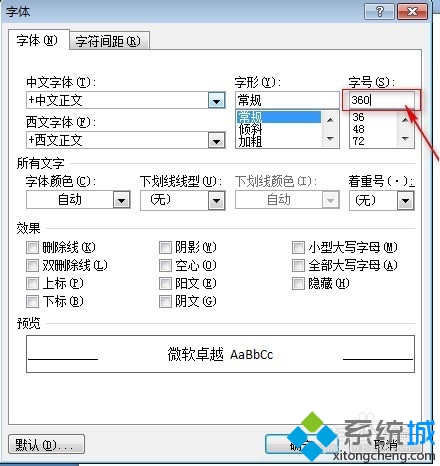
選中笑臉符號 → 右鍵「字體」→「字號」輸入 360(或根據標誌實際尺寸調整,如 200-500 磅),確定。符號瞬間變大。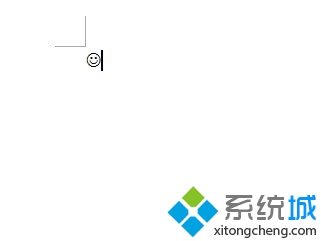
- 美化:設置背景色與字體色
選中符號 →「開始」選項卡 →「文字突顯顏色」選黃色(背景)→「字體顏色」選深藍色(或紅色、綠色等對比色)。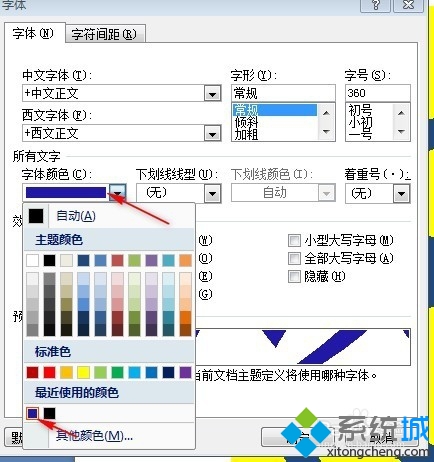
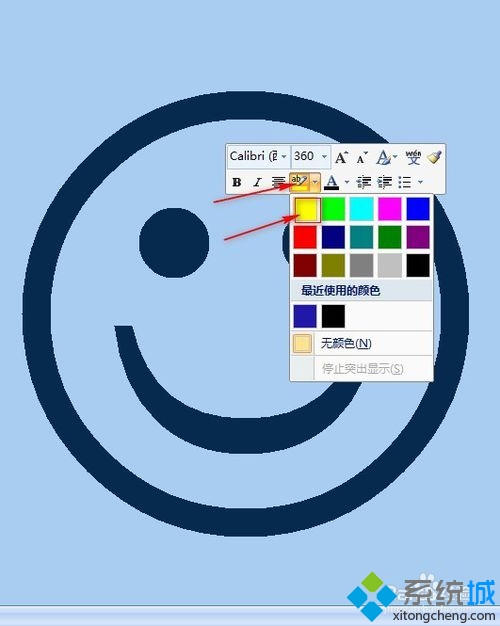
- 排版微調
居中對齊、調整行距、添加邊框/陰影效果,使標誌更立體專業。
- 打印與裁剪
用膠紙打印 → 裁剪圓角 → 套入證件套或貼雙面膠即可使用。
進階技巧
- 批量製作:利用「郵件合并」功能,連接 Excel 姓名表,一鍵生成全員專屬標誌。
- 矢量導出:另存為 PDF → 用 Illustrator/Inkscape 打開 → 導出 SVG,可無損縮放用於更大尺寸印刷。
- 其他符號字體:Wingdings、Wingdings 2、Wingdings 3 同樣包含豐富圖標,可探索更多圖案。
掌握這項技能,不僅能製作笑臉標誌,還能快速生成各類圖標標識,辦公效率大幅提升。