許多用戶以為裁剪圖片必須用 Photoshop 或美圖秀秀,其實 Windows 7 自帶的「畫圖」工具就能完美勝任基本裁剪需求。無需安裝第三方軟件,幾步操作即可完成選區複製、新建畫布、貼上保存全流程。本文圖文詳解 Win7 畫圖裁剪圖片的標準操作。
操作步驟
- 啟動畫圖工具
「開始」→「所有程序」→「附件」→「畫圖」。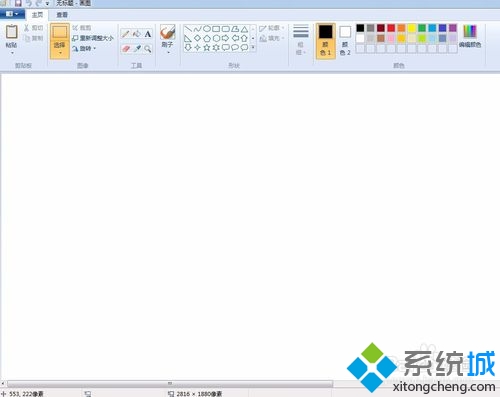
- 打開目標圖片
點擊左上角藍色下拉箭頭(或「文件」選單)→「打開」→ 選中圖片文件。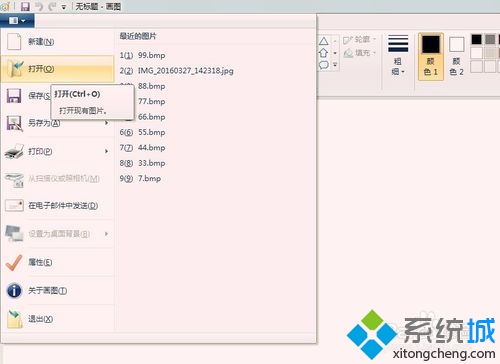
- 選擇矩形選區工具
「開始」選項卡 →「選擇」→「矩形選擇」。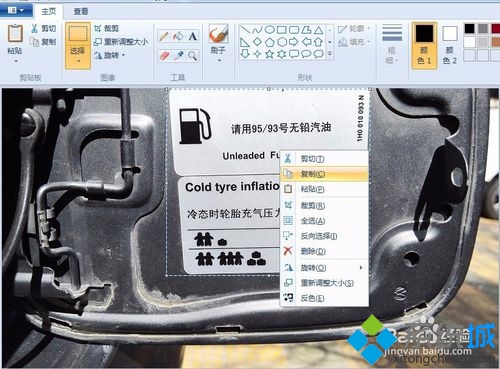
- 框選保留區域並複製
按住滑鼠左鍵拖動框選需要保留的部分 → 放開滑鼠 → 右鍵選「複製」(或 Ctrl+C)。
- 新建空白畫布
再次點擊左上角藍色箭頭 →「新建」→ 在提示「是否保存更改」選「不保存」。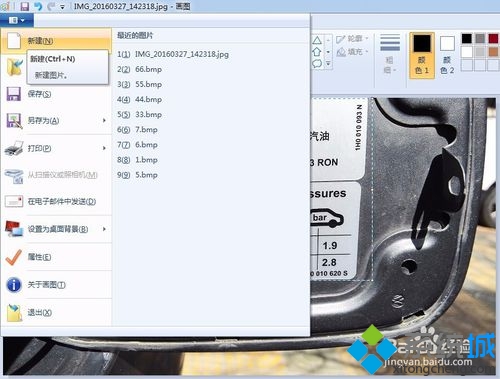
- 貼上裁剪內容
在空白畫布上右鍵「貼上」(或 Ctrl+V),裁剪後的圖片即出現在新畫布。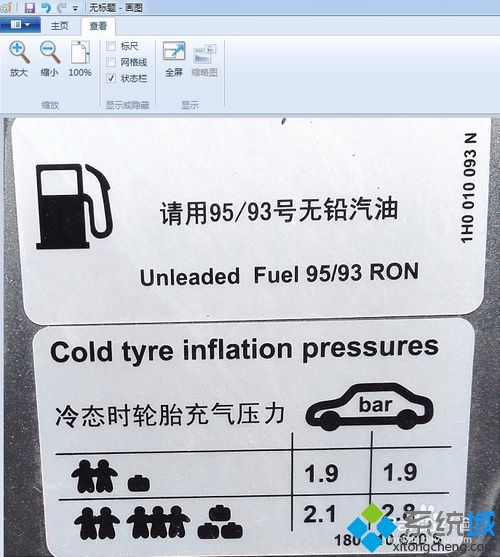
- 另存為圖片文件
藍色箭頭 →「另存為」→ 選擇 JPEG/PNG/BMP 格式 → 命名保存。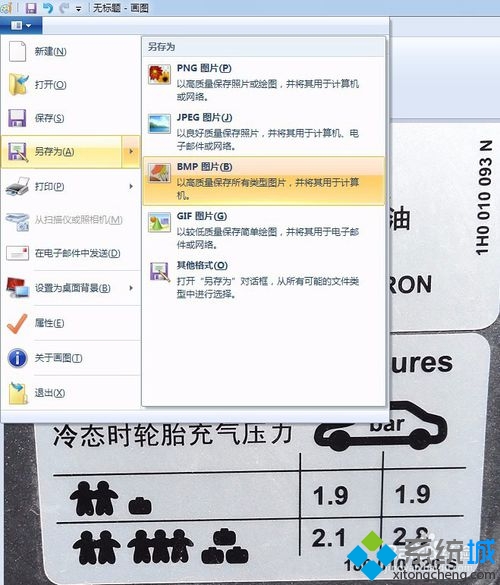
實用小技巧
- 自由形狀選擇:選擇工具中選「自由形狀選擇」,可繪製不規則選區裁剪。
- 精確像素控制:按住 Alt 鍵拖動選區邊緣可單像素微調。
- 保持比例縮放:貼上後按住 Shift 拖動角點可等比縮放。
- 批量裁剪:重複「複製→新建→貼上→保存」流程,配合鍵盤快捷鍵效率極高。
適用場景與局限
適用:簡單矩形/自由形狀裁剪、截圖提取、證件照背景去除、社交媒體配圖調整。
不適用:複雜抠圖(如髮絲級)、非矩形透明背景導出、專業色彩管理、圖層混合模式。此類需求請使用 Photoshop、GIMP 等專業軟件。
善用系統自帶工具,輕量級圖片處理無需安裝龐大軟件,隨時隨地開箱即用。