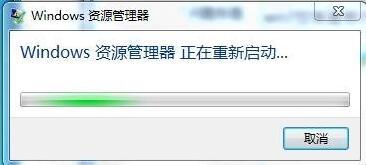
檔案總管反覆重啟通常由第三方殼擴充套件、安全軟體或啟動項衝突引起。採用「乾淨開機」逐步排查致因。
步驟一:啟動系統設定公用程式 (msconfig)
- 以管理員身分登入 Windows。
- Win + R →
msconfig → Enter,若提示 UAC 點選「是」。
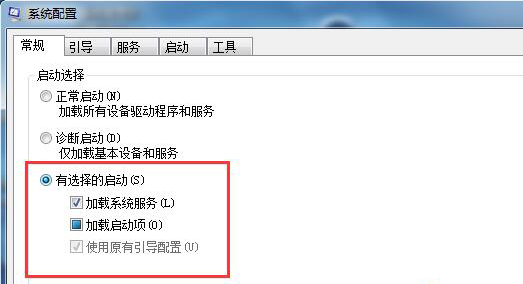
步驟二:設定「選擇性啟動」
- 一般頁籤 → 選擇 選擇性啟動 → 勾選 載入啟動項目。
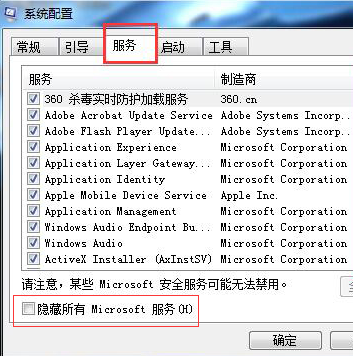
- 服務頁籤 → 勾選 隱藏所有 Microsoft 服務 → 點選 全部停用。
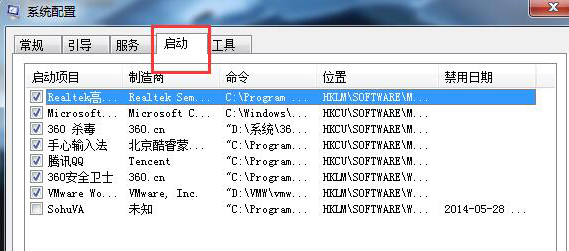
- 啟動頁籤 → 點選 全部停用 → 確定 → 重新啟動電腦。
步驟三:驗證與逐步啟用
- 重開機後登入 Windows,觀察檔案總管是否正常。
- 若正常,回到
msconfig 每次啟用一半服務/啟動項 → 重開機測試,縮小範圍鎖定問題軟體。
- 常見衝突來源:雲端同步軟體(Dropbox、OneDrive 舊版)、壓縮軟體右鍵選單、防毒軟體即時掃描殼擴充、視訊驅動程式附加元件。
替代方案:重新註冊 Shell 擴充
若不想用乾淨開機,可嘗試以管理員身分執行 CMD:
for %1 in (%windir%\system32\*.dll) do regsvr32.exe /s %1
重新註冊所有系統 DLL,修復損毀的 Shell 擴充介面。