AutoCAD 2008 是眾多設計師的經典選擇,但在 Win7 系統下常出現「致命錯誤」導致無法啟動、打開圖紙崩潰或操作中途退出。成因複雜,涉及 .NET Framework 版本、破解補丁穩定性、圖紙文件損壞、殺毒軟件誤攔等。本文提供四大系統性排查方案,按成功率排序。
方案一:補全 .NET Framework 運行庫(核心依賴)
CAD 2008 強依賴 .NET Framework 3.5 SP1 及 4.5+ 版本。
- 「控制面板」→「程序和功能」→「啟用或關閉 Windows 功能」→ 勾選「.NET Framework 3.5 (包含 .NET 2.0 和 3.0)」。
- 前往微軟官網下載安裝 .NET Framework 4.8(Win7 最高支援版本)。
- 重啟電腦後測試 CAD 啟動。
方案二:完全卸載重裝(清除殘留注冊表與破解痕跡)
- 「開始」→「控制面板」→「程序和功能」→ 找到 AutoCAD 2008 →「卸載/更改」→ 選擇「卸載」。
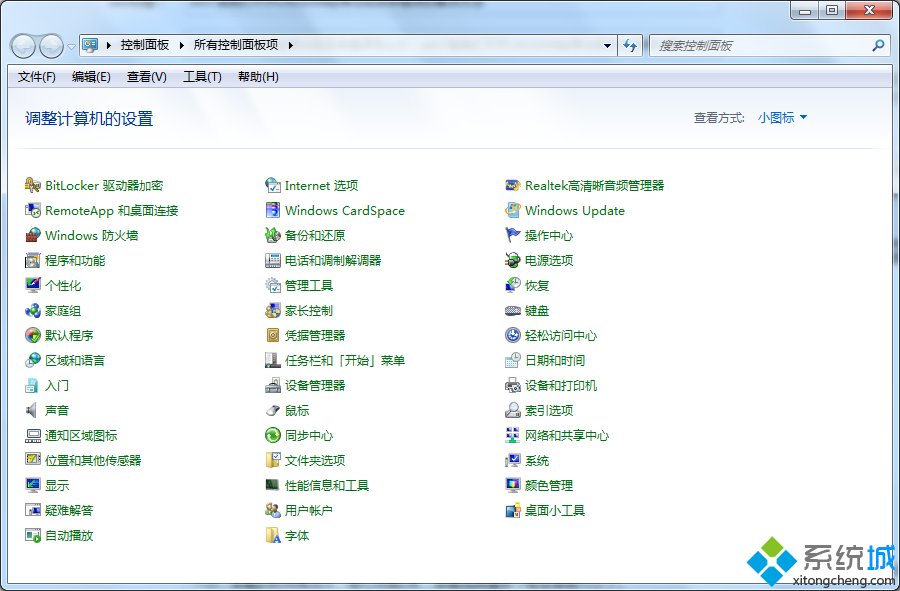
- 卸載過程較久請耐心等待,若卡死請強制重啟後繼續。
- 下載官方原版安裝包(或可信來源),以管理員身份運行安裝。
- 安裝完成後先運行一次 CAD,再應用破解補丁(如必須使用破解版)。
方案三:排查圖紙文件損壞
- 嘗試打開其他正常 .dwg 文件,若正常則原文件損壞。
- 使用 CAD 內建「恢復」功能:啟動 CAD →「應用程式選單」→「繪圖工具」→「恢復」→ 選中損壞文件。
- 或嘗試「另存為」低版本格式(如 2004/LT2004)後重新打開。
方案四:暫時關閉殺毒軟件與防火牆
部分主動防禦模塊會攔截 CAD 的系統調用(如寫入註冊表、訪問許可證文件)。測試時暫時退出 360、火綿、Windows Defender 等,若恢復正常,請將 CAD 安裝目錄加入信任區/白名單。
進階排查(上述無效時嘗試)
- 兼容性設置:CAD 圖標右鍵→「屬性」→「兼容性」→ 勾選「以兼容模式運行」選「Windows Vista (Service Pack 2)」+「以管理員身份運行」。
- 顯卡驅動:更新顯卡驅動至最新版,特別是 NVIDIA Quadro/AMD FirePro 專業卡驅動。
- 系統權限:確保當前用戶為管理員組,CAD 安裝目錄擁有完全控制權限。
- 註冊表清理:用 CCleaner/註冊表清理工具掃描修復 CAD 相關無效鍵值。
CAD 2008 年代久遠,建議條件允許時升級至 2020+ 版本,獲得更好 Win10/11 兼容性、新功能與安全性支援。