Win7 使用「虛擬 Wi-Fi」/「託管網路」功能(netsh wlan set hostednetwork)建立熱點時出現錯誤 1203,通常是託管網路服務狀態異常、無線網卡驅動不支援、或先前設定殘留衝突。兩條指令重置即可修復。
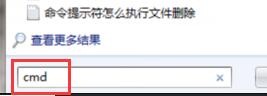
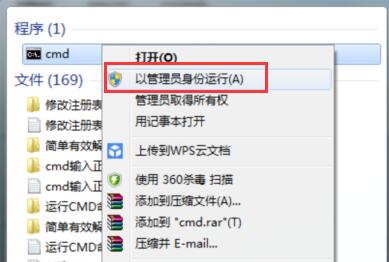
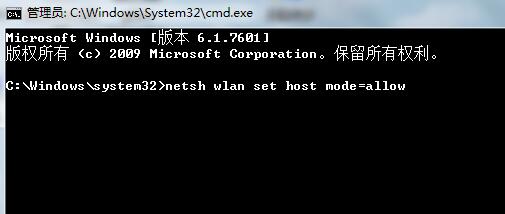
netsh wlan set hostednetwork mode=allow
netsh wlan start hostednetworknetsh wlan show drivers → 確認「託管網路支援: 是」。netsh wlan set hostednetwork mode=allow ssid=MyHotspot key=Password123 keyUsage=persistentnetsh wlan start hostednetwork| 現象 | 原因與解法 |
|---|---|
| 錯誤 1203 /「無法啟動託管網路」 | 執行本文兩條重置指令;更新無線網卡驅動;BIOS 確認無線網卡啟用。 |
| 「託管網路支援: 否」 | 網卡硬體/驅動不支援虛擬 AP 功能,需更換支援網卡或使用實體路由器/隨身 Wi-Fi。 |
| 手機連上但無法上網 | 檢查網際網路共用設定是否選對介面卡;防火牆/安全軟體是否阻擋共用流量;重啟「Windows Connection Sharing (ICS)」服務。 |
| 熱點頻繁斷線 | 電源管理 → 無線網卡屬性 → 電源管理 → 取消勾選「允許電腦關閉此裝置以節省電源」;關閉「USB 選擇性暫停」。 |
netsh wlan stop hostednetwork
netsh wlan set hostednetwork mode=disallow