Windows 7 連接 iPad、iPhone、iPod touch 必須透過 Apple 官方 iTunes 進行驅動安裝、裝置配對、資料同步與備份。本文提供從安裝 iTunes 到完成首次同步的完整圖文流程,涵蓋驅動自動安裝、裝置「信任」授權、iCloud/本機備份選擇、App 管理等關鍵步驟,助您順利建立 iOS 裝置與 Win7 電腦的連線橋樑。
操作流程
- 下載安裝最新版 iTunes (官網 apple.com/itunes/download),安裝過程會同步安裝 Apple Mobile Device Support、Bonjour 等必要元件。
- 使用原廠或 MFI 認證 Lightning/30-pin 傳輸線 連接 iOS 裝置至電腦 USB 連接埠 (建議直插主機板背部 USB,避免前置面板/擴充座供電不足)。
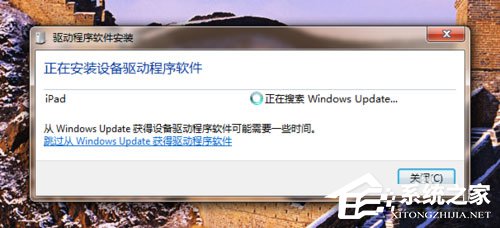
- iTunes 自動偵測裝置並下載安裝對應驅動 (首次連接需幾秒至數分鐘),視窗顯示「正在安裝驅動程式...」。
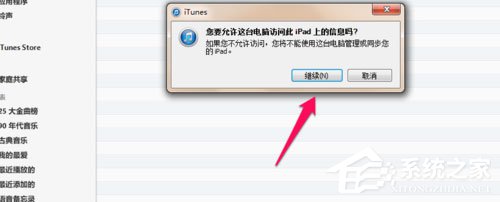
- 電腦端 iTunes 彈出 「允許此電腦存取「iPad」上的資訊?」,點選 「繼續」。
- iOS 裝置螢幕彈出 「信任此電腦?」,輸入解鎖密碼後點選 「信任」。
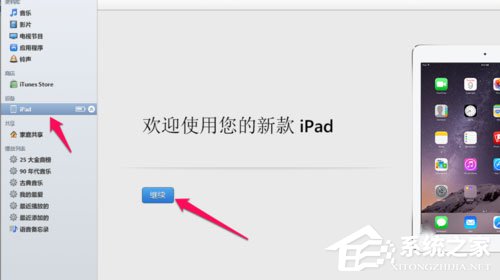
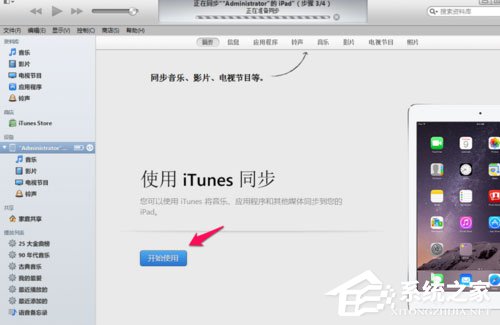
- iTunes 側邊欄出現裝置圖示,點選進入裝置摘要頁,點選 「繼續」 開始設定。
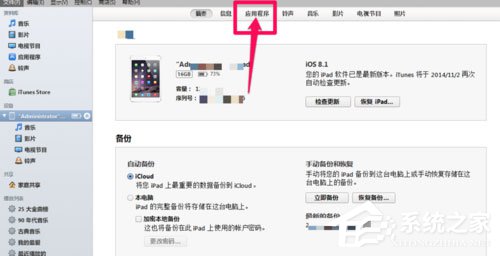
- 選擇備份方式:iCloud (自動雲端備份) 或 此電腦 (本機完整備份,含 App 資料、設定、照片、訊息等),點選 「立即備份」 或 「同步」。
- 切換至 「App」 分頁可管理已安裝 App (安裝/移除/排版),「音樂/影片/照片」 分頁可同步媒體內容。
常見問題與解決
- iTunes 不識別裝置:更換傳輸線/USB 連接埠 → 重新安裝 iTunes (完整移除 Apple Application Support、Apple Mobile Device Support、Bonjour 後重裝) → 檢查「Apple Mobile Device Service」服務是否啟動 (services.msc)。
- 「信任」按鈕無反應:裝置重新開機 → 電腦重新開機 → 嘗試不同 USB 連接埠。
- 同步失敗/錯誤代碼:更新 iTunes 至最新版 → 確認 iOS 版本支援 (舊裝置可能不支援新 iTunes) → 重設同步歷史 (iTunes 偏好設定 → 裝置 → 重設同步歷史)。
- 照片無法匯入:Windows 相片 App / 檔案總管直接從裝置 DCIM 資料夾複製,繞過 iTunes。
遵循標準流程,Win7 + iTunes 即可完美管理 iOS 裝置,享受備份、同步、還原一站式服務。