Windows XP Windows 7 Windows 2003 Windows Vista Windows 綜合教學 Linux 系統教學
Windows 10 Windows 8 Windows 2008 Windows NT Windows Server 電腦軟體教學

Win7 筆電變身無線路由器:指令建立虛擬 WiFi 熱點共享上網

編輯:Win7 系統應用技巧

沒無線路由器、旅館只有一條網路線?Win7 內建 Virtual WiFi Miniport 功能,幾行指令即可將筆電變成熱點,手機/平板/另一台筆電全能連。本文提供完整指令、ICS 共用設定、自動化腳本,零成本共享上網。

前置條件

  • 筆電有無線網卡且驅動正常(裝置管理員無驚嘆號)。
  • 已連上有線網路/撥號上網(需共享的來源連線)。
  • 管理員權限執行 CMD。

核心指令流程

  1. Win+R → cmd → Ctrl+Shift+Enter(管理員)。
  2. 建立虛擬熱點(SSID: MyWiFi、密碼: 12345678,密碼 ≥ 8 碼):
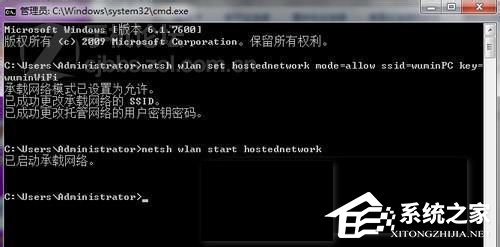
    netsh wlan set hostednetwork mode=allow ssid=MyWiFi key=12345678
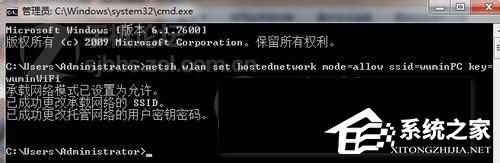
  3. 建立託管網路
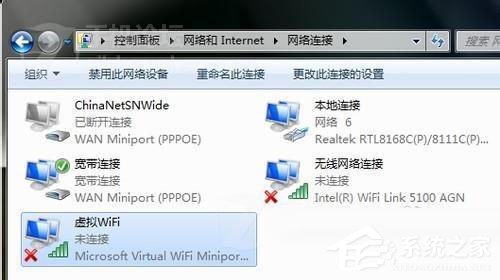
  4. 裝置管理員 →「網路介面卡」會多出 Microsoft Virtual WiFi Miniport Adapter → 重新命名為「虛擬 WiFi」(方便識別)。
    若無出現 → 更新無線網卡驅動(官網下載最新版)。
  5. 虛擬網卡出現
  6. 設定網際網路連線共用 (ICS):
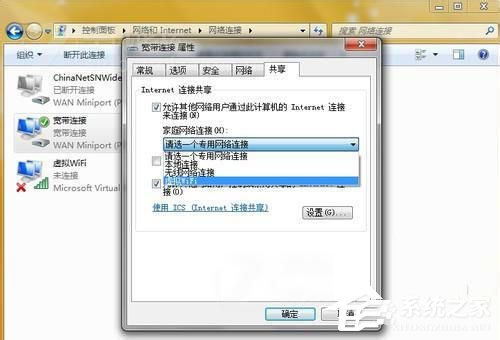
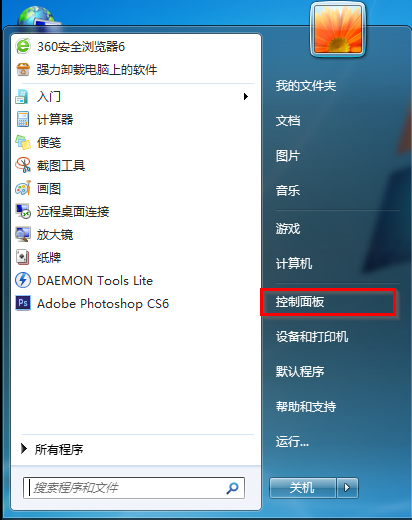
    控制台 →「網路和共用中心」→「變更介面卡設定」 → 右鍵已連上網的介面卡(區域連線/寬帶連線)→「內容」→「共用」分頁 → 勾選「允許其他網路使用者透過這部電腦的網際網路連線來連線」 → 「家庭網路連線」選「虛擬 WiFi」 → 確定。
  7. ICS 共用設定
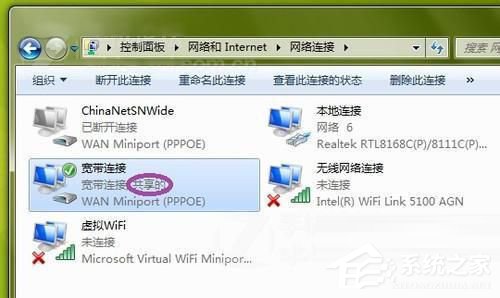
    共用生效標示
  8. 啟動熱點:
    netsh wlan start hostednetwork
  9. 啟動熱點成功
  10. 關閉熱點:
    netsh wlan stop hostednetwork

自動化:開機自動啟動熱點

  1. 記事本存為 StartWiFi.bat 內容:
    @echo off
    netsh wlan start hostednetwork
  2. 捷徑放入:
    C:\Users\你的帳號\AppData\Roaming\Microsoft\Windows\Start Menu\Programs\Startup

常見問題 FAQ

問題解決方向
手機連上但上不了網確認 ICS 共用來源介面卡正確、防火牆允許 ICS、重啟「Windows Connection Sharing」服務
虛擬網卡不出現更新無線網卡驅動、BIOS 開啟無線功能、檢查 netsh wlan show drivers 是否支援 HostedNetwork
密碼錯誤/無法連線密碼必須 ≥ 8 碼、純英數、無特殊符號;嘗試關閉熱點重建
筆電睡眠後熱點消失睡眠會停止 hostednetwork,喚醒後需重新 start,建議關閉睡眠或用批次檔排程

補充:圖形化工具替代方案

  • Connectify Hotspot(免費版功能足夠、介面友善)。
  • Virtual Router Plus(開源、輕量)。
  • Windows 10/11 內建「行動熱點」(設定 → 網路和網際網路 → 行動熱點,一鍵開啟)。

幾行指令,筆電秒變路由器,出差、旅館、臨時會議全靠它!

Copyright © Windows教程網 All Rights Reserved