右下角通知區域塞滿 QQ、雲端硬碟、輸入法、顯卡控制台... 影響美觀又易誤點?本文教你用任務列屬性 → 自訂通知區域,針對每個圖示設定「僅顯示通知/隱藏圖示和通知/總是顯示」,桌面瞬間清爽。
設定步驟
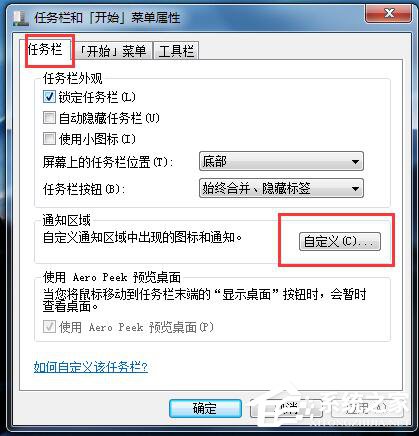
- 任務列空白處右鍵 →「內容」。

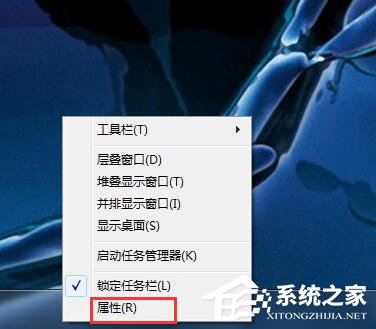
- 「工作列」分頁 →「通知區域」區塊 → 點擊「自訂」按鈕。
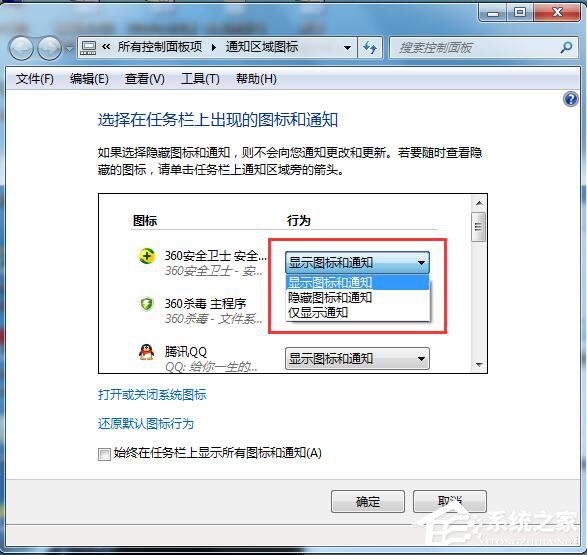
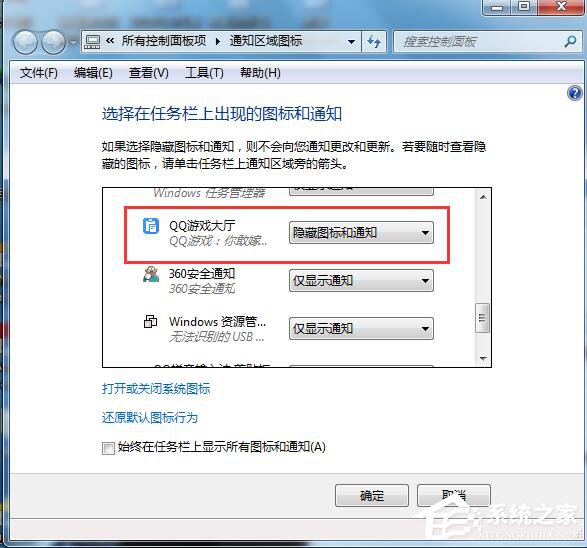
- 清單列出所有曾出現的圖示 → 對應右側下拉選單選擇行為:
• 僅顯示通知:平時隱藏,有通知時暫時顯示。
• 隱藏圖示和通知:徹底隱藏(如快播、舊版驅動程式)。
• 總是顯示所有圖示和通知:常駐顯示(如音量、網路、輸入法)。
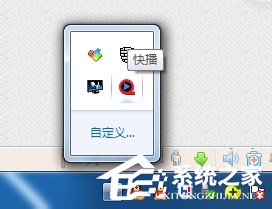
- 設定完成 →「確定」→ 任務列右側會出現「▲」展開箭頭,隱藏的圖示點擊即可查看。
進階:開機自動隱藏特定程式圖示
- Win+R →
msconfig →「啟動」分頁 → 取消勾選不需常駐的程式(如快播、迅雷、雲音樂)。
- 或在程式本身設定中關閉「開機自動啟動/最小化到系統匣」。
一鍵顯示所有隱藏圖示(臨時需求)
控制台 →「通知區域圖示」→ 勾選「總是顯示所有圖示和通知」 → 確定,所有圖示強制顯示;用完再取消勾選恢復隱藏。
善用自訂通知區域,任務列永遠保持極簡美觀,專注工作零干擾!