Windows XP Windows 7 Windows 2003 Windows Vista Windows 綜合教學 Linux 系統教學
Windows 10 Windows 8 Windows 2008 Windows NT Windows Server 電腦軟體教學

Win7 視訊聊天對方聽不到聲音?麥克風/驅動/QQ 設定全方位排查

編輯:Win7 系統應用技巧

QQ/Line/Skype 視訊自己聽得到對方,對方卻聽不到你?本文從聲卡驅動重啟/更新、QQ 音訊設定、Windows 錄音裝置、實體麥克風/耳機硬體四大面向,圖文逐步排查,讓聲音雙向暢通。
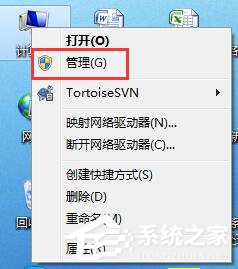
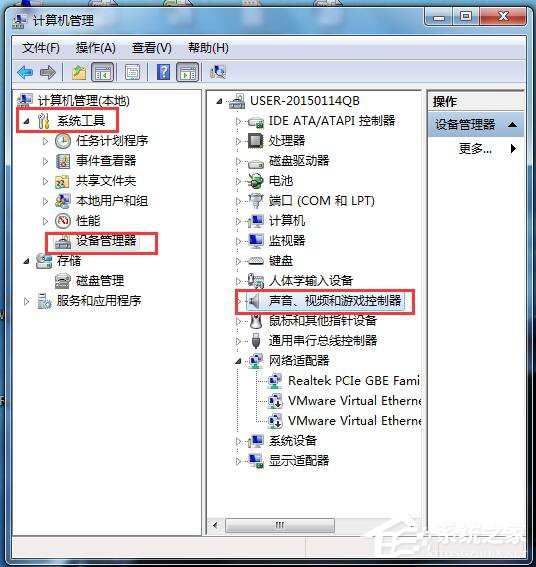
一、聲卡驅動重啟與更新(裝置管理員)

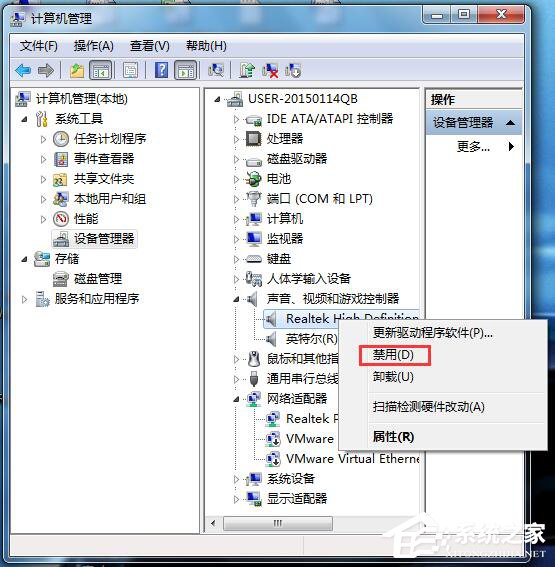
  1. 右鍵「電腦」→「管理」→「裝置管理員」→「音效、視訊與遊戲控制器」。
  2. 裝置管理員聲卡
    展開聲卡
  3. 右鍵聲卡裝置(如 Realtek High Definition Audio)→「停用裝置」→ 確定 → 再右鍵「啟用裝置」。
  4. 停用啟用聲卡
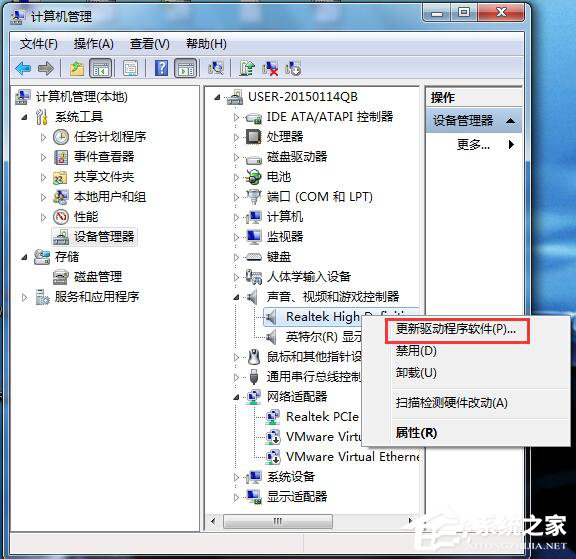
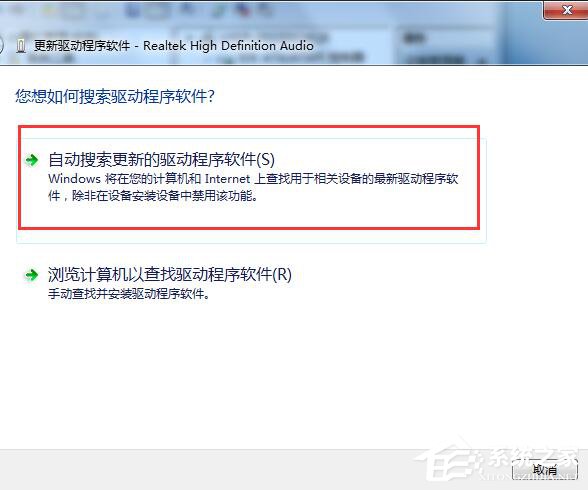
  5. 若無效 → 右鍵「更新驅動程式」→「自動搜尋」→ 或「瀏覽電腦」指向已下載的廠商驅動資料夾。
  6. 更新驅動程式
    自動搜尋
    瀏覽電腦
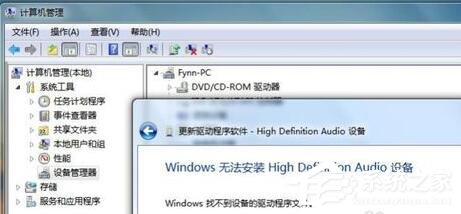
    安裝完成

二、QQ/通訊軟體音訊設定(雙向確認)

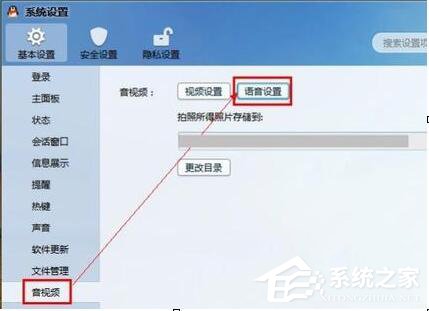
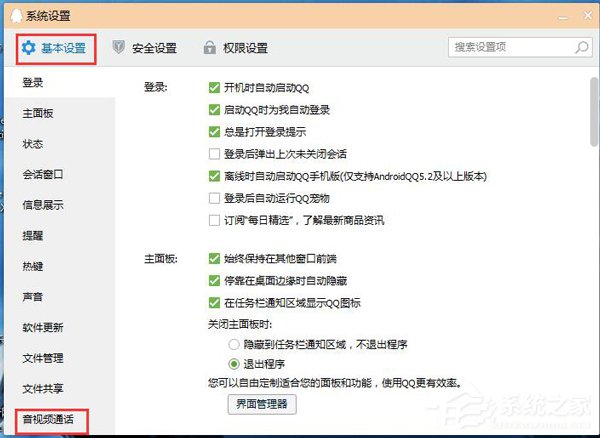
  1. QQ 主面板 → 右下角「設定」→「基本設定」→「音視訊」。
  2. QQ 設定入口
    音視訊分頁
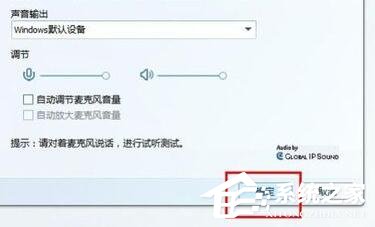
  3. 點擊「語音設定」→ 語音輸入(麥克風)選「Windows 預設裝置」 → 對著麥克風說話,綠條跳動即正常 → 確定。
  4. 語音設定視窗
    測試麥克風

對方同樣操作:語音輸出(喇叭/耳機)選「Windows 預設裝置」→ 測試播放聽到聲音 → 確定。
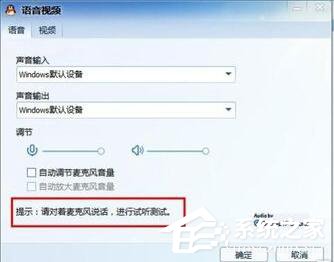
對方設定
對方測試
對方確認

三、Windows 錄音裝置屬性檢查

  1. 右鍵右下角喇叭圖示 →「錄音裝置」。
  2. 對著麥克風說話,觀察哪個裝置綠條跳動 → 右鍵該裝置 →「設為預設裝置」/「設為預設通訊裝置」。
  3. 右鍵 →「內容」→「層級」分頁 → 麥克風音量拉滿、取消靜音 →「增強」分頁 → 勾選「立即模式」/「雜訊抑制」視需求啟用。

四、實體硬體排查

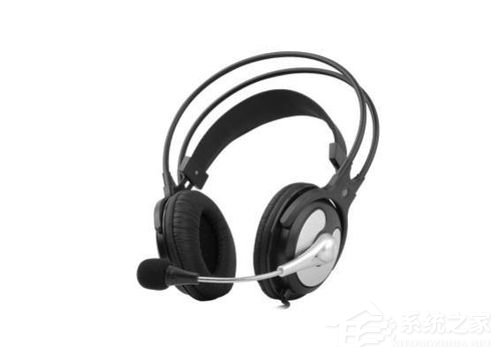
  • 耳機/麥克風重新插拔、換前/後面板插孔、換 USB/3.5mm 轉接線。
  • 換另一台電腦/手機測試耳機麥克風是否正常,排除硬體故障。
  • 硬體檢查
    換裝置測試

五、免驅動/通用驅動備案

若廠商官網無 Win7 驅動,可用「驅動精靈/駕駛人生/360 驅動大師」掃描安裝相容驅動,或安裝 Realtek 通用高清音訊驅動(官網下載最新版)。

驅動精靈介面

排查順序建議

  1. 硬體換測(最快排除物理故障)。
  2. Windows 錄音裝置設為預設、音量拉滿。
  3. QQ/通訊軟體雙向設為「Windows 預設裝置」。
  4. 聲卡驅動重啟/更新/重裝。

依序執行,聲音單向傳輸問題 99% 可解,視訊聊天不再「啞巴」!

Copyright © Windows教程網 All Rights Reserved