Windows XP Windows 7 Windows 2003 Windows Vista Windows 綜合教學 Linux 系統教學
Windows 10 Windows 8 Windows 2008 Windows NT Windows Server 電腦軟體教學

Win7 BIOS 更新完整圖文教學:從確認主板型號到刷新驗證

編輯:Win7 系統應用技巧

BIOS 更新能解決相容性、穩定度、支援新 CPU/記憶體,但操作風險高。本文詳述確認主板型號、下載對應 BIOS、建立備份、DOS 環境刷新、驗證版本全流程,附關鍵警示與失敗救援方案,Win7 用戶安全升級必讀。

準備階段:務必確認的三件事

  1. 主板確切型號:開機箱看 PCB 印刷(如 GIGABYTE GA-H61M-DS2)或 Win+R → msinfo32 →「基板產品」。
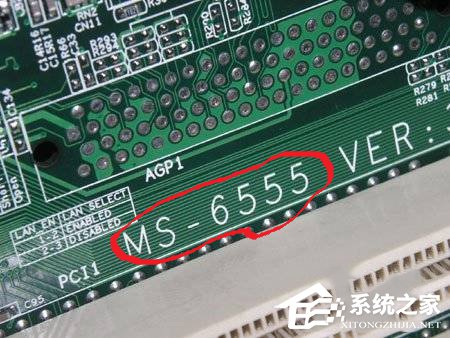
  2. 主板型號查詢
  3. 官網下載專屬 BIOS:進入廠商支援頁(依型號)→ BIOS 分頁 → 下載最新版 .exe/.zip,檔名通常含版號(如 F10、1401)。
  4. 備份現有 BIOS:刷新程式通常內建備份功能(見下文步驟 8),務必產生 BACK.BIN 等備份檔,失敗時可刷回。

刷新流程(以 Award/AMI BIOS 為例)

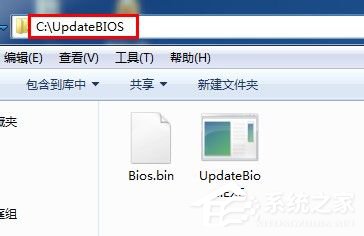
  1. 解壓縮 BIOS 檔案 → 複製至 C 盤根目錄新建資料夾 UpdateBIOS。
  2. 建立資料夾複製檔案
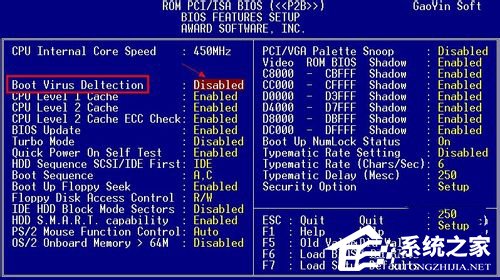
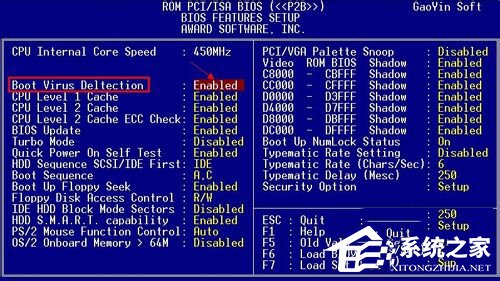
  3. 重開機 → 進 BIOS(通常 Del/F2/F12) → 「BIOS Features Setup」→ Virus Warning 設為 Disabled → F10 儲存離開。
  4. 關閉病毒警告
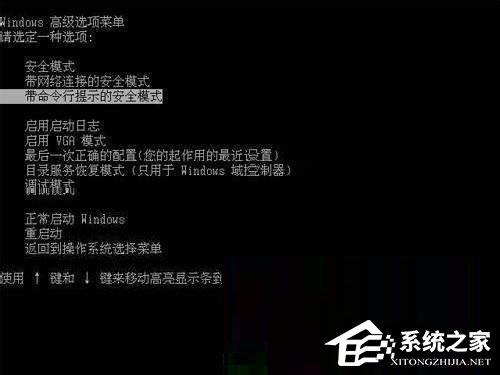
  5. 重開機連按 F8 → 選「命令提示字元(安全模式)」進入 DOS 環境。
  6. 進入命令提示字元
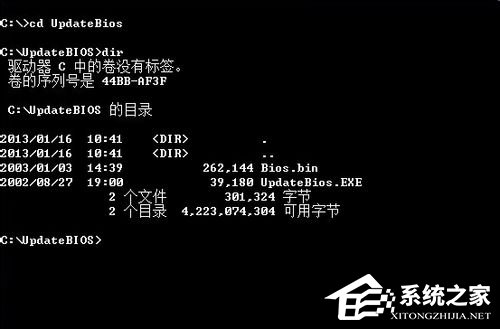
  7. 切換至備份資料夾:
    C:
    cd \UpdateBIOS
  8. 切換目錄
  9. 執行刷新程式(檔名視廠商而定,如 awdflash.exe、afudos.exe、flash.exe):
    flash.exe
  10. 執行刷新程式
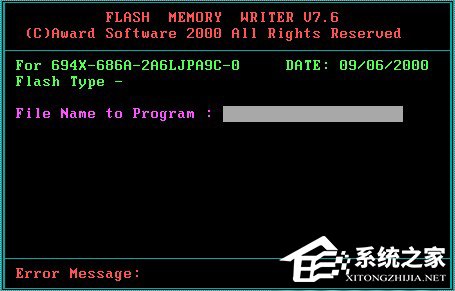
  11. 提示輸入 BIOS 檔名 → 輸入 BIOS.BIN(實際檔名) → Enter。
  12. 輸入 BIOS 檔名
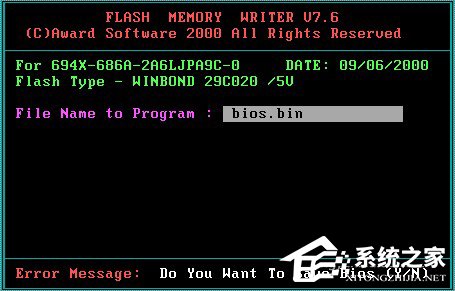
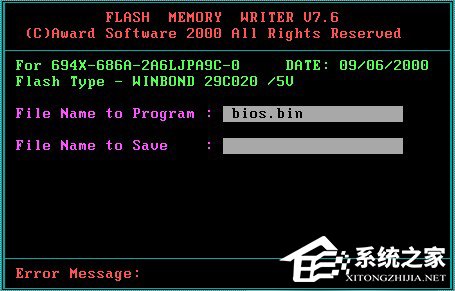
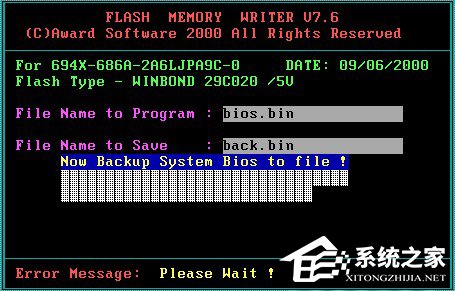
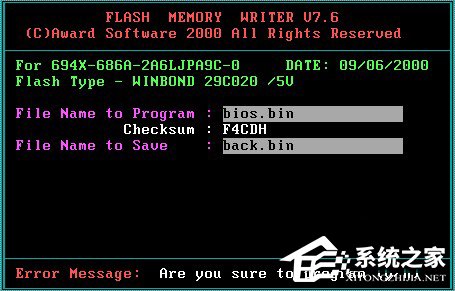
  13. 詢問是否備份目前 BIOS → 輸入 Y → 備份檔名輸入 BACK.BIN → Enter 等待備份完成。
  14. 備份 BIOS
    備份進行中
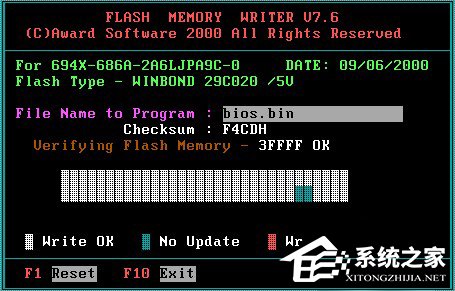
  15. 備份完成 → 詢問是否更新 → 輸入 Y → 進度條跑至 100% 絕對不可斷電/關機/按鍵。
  16. 確認更新
    刷新進行中
  17. 完成 → 提示按 F1 重開機或 F10 離開 → 選 F1 重開機。
  18. 進 BIOS →「BIOS Features Setup」→ Virus Warning 設為 Enabled → F10 儲存 → 再重開機驗證版本號。
  19. 開啟病毒警告驗證

⚠ 關鍵警示(請紅字白底朗讀三遍)

  • 錯誤 BIOS 檔 = 磚頭主板:型號必須 100% 吻合,含修訂版(Rev 1.0/1.1/2.0)。
  • 刷新過程斷電 = 磚頭主板:筆電請接交流電源並確保電池 > 30%,台式機建議接 UPS。
  • 未備份舊 BIOS = 無法回頭:務必完成步驟 8 產生備份檔。
  • UEFI 主板(2012 後):多支援 Windows 環境下 .exe 一鍵更新或 USB BIOS FlashBack,優先使用官方圖形化工具,勿用 DOS 刷新。

失敗救援

  • 若有雙 BIOS(Gigabyte DualBIOS/ASUS CrashFree BIOS):依說明書短接/按鍵切換備用晶片。
  • 無雙 BIOS:尋找相同主板晶片(SOIC-8/SOP-8)燒錄器(CH341A)重燒備份檔,或送修。

遵循流程、確認細節,BIOS 更新風險可控,新功能、新支援盡在掌握!

Copyright © Windows教程網 All Rights Reserved