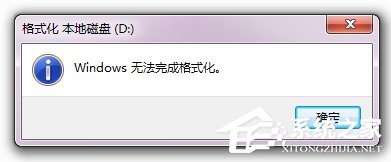
右鍵格式化跳出「Windows 無法完成格式化」、RAW 格式、寫保護、容量歸零?別急著丟棄。本文教你用Diskpart 與 Format 指令底層強制格式化,附卷標查詢、參數說明、進階修復建議,救回你的儲存裝置。
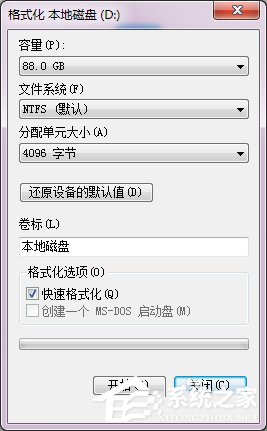
滑鼠右鍵磁碟 →「格式化」→ 過程跑完跳出「無法完成格式化」。
cmd → Ctrl+Shift+Enter(系統管理員)。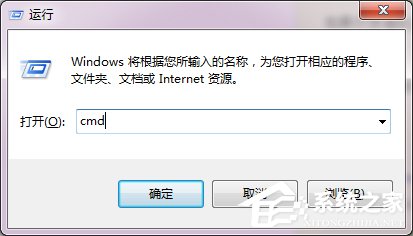
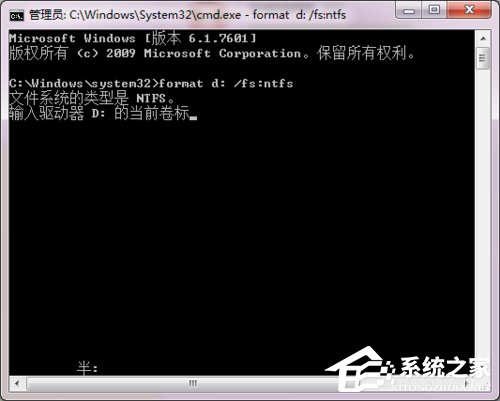
format /? 查看參數說明。核心語法:format VOLUME [/FS:filesystem] [/Q] [/V:label] [/X]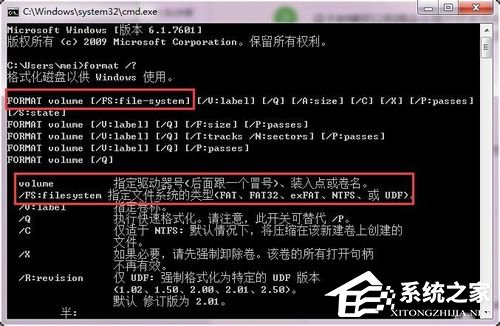
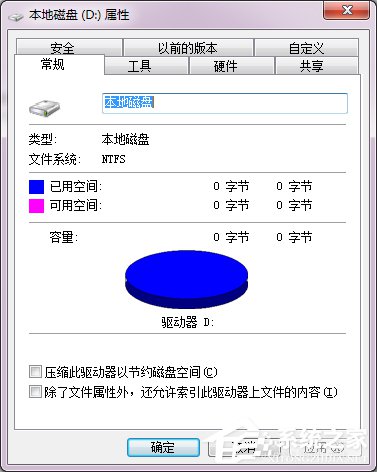
dir F: 或 右鍵磁碟 →「內容」→「一般」看「磁碟標籤」。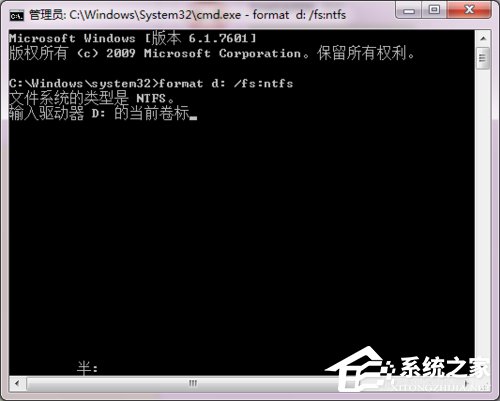
format F: /FS:NTFS /Q /V:USB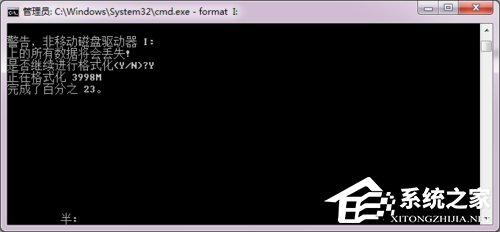
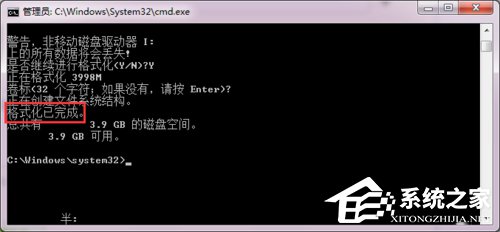
diskpart
list disk
select disk N   (N 為目標實體磁碟編號,極度小心確認!)
clean           (清除所有分區/簽章)
create partition primary
format fs=ntfs quick label="USB"
assign letter=F
exit
| 現象 | 可能原因 | 對策 |
|---|---|---|
| 提示寫保護 | 實體開關開啟/登錄檔 WriteProtect/控制器故障 | 檢查實體開關 → regedit 刪除 StorageDevicePolicies\WriteProtect → 換讀卡機/USB 埠 |
| 容量歸零/顯示 0 位元組 | 主控晶片故障/固件損壞 | 尋找對應主控量產工具(如 Phison/Alcor/Silicon Motion)重燒固件 |
| 格式化極慢/卡住 | 壞軌過多/閃存壽命耗盡 | MHDD/Victoria 掃描壞軌 → 標記略過或報廢 |
| 隨身碟頻繁變 RAW | 劣質控制器/未安全移除習慣 | 習慣「安全移除」→ 換知名品牌(三星/金士頓/闊騰) |
格式化前若有重要資料,請先用 Recuva、R-Studio、DiskGenius 掃描救援,格式化後資料覆寫極難復原。
CMD 指令直達底層,解決 90% 無法格式化難題,操作前請三次確認磁碟代號,避免誤格式化系統盤!