開網頁提示「Cookie 功能被停用,請啟用」導致無法登入、購物車失效?本文教你在 IE「網際網路選項」中調整隱私權等級、進階 Cookie 處理、工作階段 Cookie,一鍵恢復正常瀏覽。
快速啟用步驟
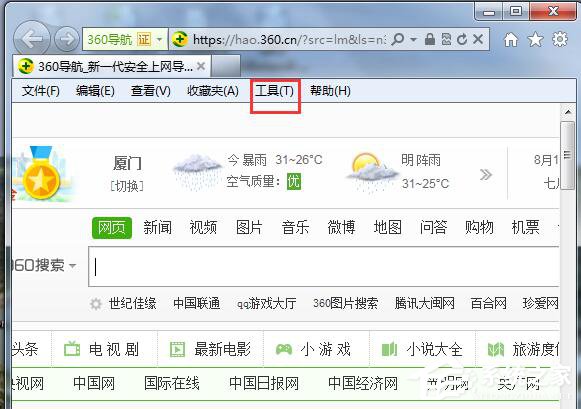
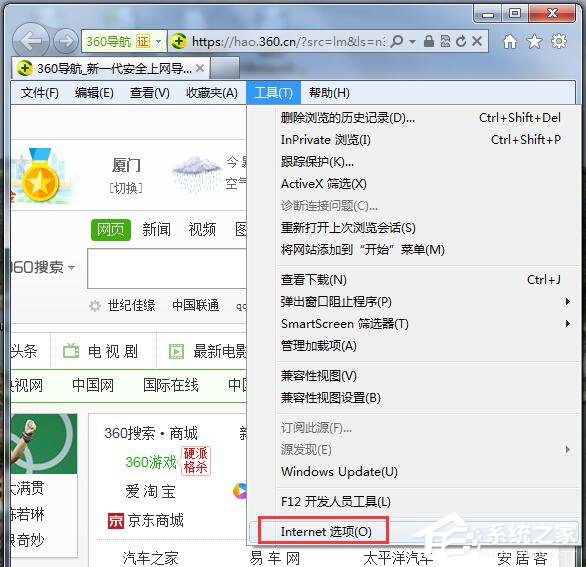
- IE 右上角齒輪圖示(工具)→「網際網路選項」。
- 切換到「隱私權」分頁 → 滑桿調至「中」(預設平衡等級)。
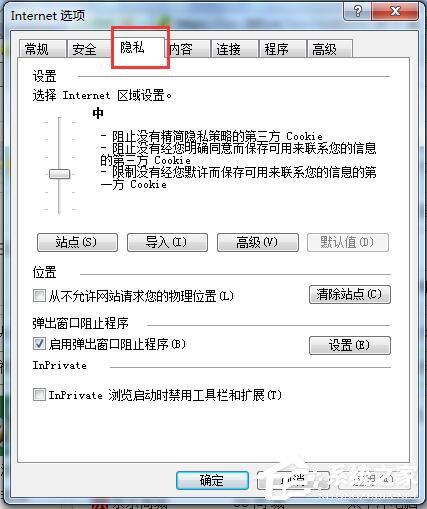
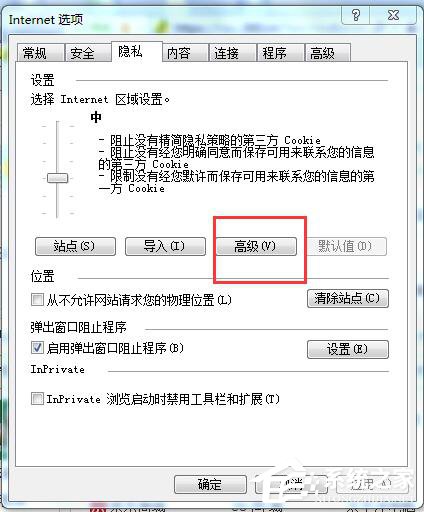
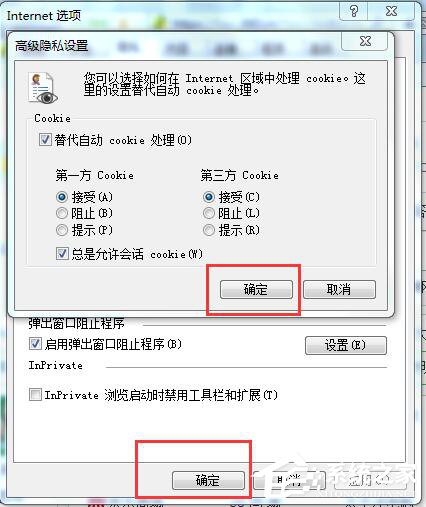
- 點擊「進階」按鈕。
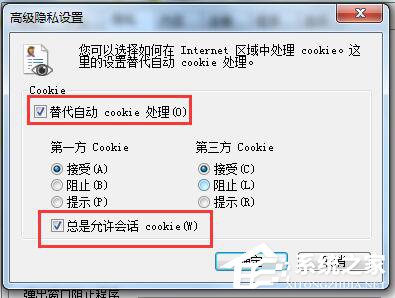
- 勾選 ☑ 覆寫自動 Cookie 處理 → 勾選 ☑ 一律允許工作階段 Cookie → 確定。
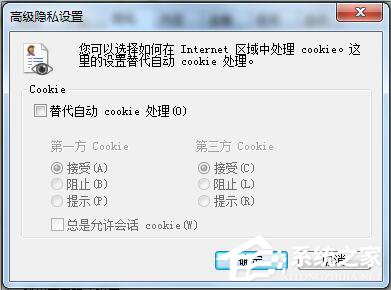
- 連點兩次「確定」關閉視窗 → 重新整理網頁,Cookie 功能即恢復正常。
補充說明
- 工作階段 Cookie:瀏覽器關閉即自動刪除,安全性較高,允許它不影響隱私。
- 第一方/第三方 Cookie:若特定網站仍有問題,可在「網站」按鈕中針對該網域設為「允許」。
- 若使用 Chrome/Edge/Firefox,請在各自設定 → 隱私權 → Cookie 中啟用「允許所有 Cookie」或「允許第一方 Cookie」。
仍無法解決?
- 檢查防毒/網路安全軟體是否有「Cookie 保護/清理」功能開啟,暫時關閉測試。
- IE 重設:網際網路選項 → 進階 →「重設」→ 勾選「刪除個人設定」→ 重設。
- 系統時間/日期錯誤會導致 Cookie 判定失效,請同步網路時間。
三步驟搞定 Cookie 問題,登入、購物車、個人化推薦全恢復正常!