Windows 7 家庭群組讓同網段下的多台 Win7 電腦輕鬆共享文件、圖片、音樂、影片、印表機,無需複雜網路設定。本文詳細說明建立、加入、自訂共享、權限控制、退出群組與徹底關閉服務步驟。
一、建立家庭群組 (需 Win7 家庭進階版/專業版/旗艦版)
- 「控制台」→「網路和網際網路」→「家庭群組」→ 點選「建立家庭群組」。
- 選擇要共享的程式庫:圖片、音樂、影片、文件、印表機 (預設全勾選) → 下一步。
- 系統自動產生一組亂碼密碼,**務必複製、列印或儲存**,其他電腦加入時需輸入此密碼。
- 完成 → 回到家庭群組設定頁,可隨時變更共享項目、檢視/列印密碼、變更密碼、離開家庭群組。
注意:家庭普通版無法建立群組,只能加入;建立群組的電腦必須為上述三個版本之一。
二、其他電腦加入家庭群組
- 在另一台 Win7 電腦開啟「家庭群組」,系統偵測到現有群組會提示「加入」。
- 輸入建立時的密碼 → 選擇要共享的程式庫 → 完成。
- 加入後,資源管理員左側「家庭群組」即可看見其他電腦共享的程式庫。
三、自訂共享資源與權限 (比 XP 簡單得多)
- 資源管理員中選擇要共享的資料夾 → 工具列「共享」→ 選擇:
家庭群組 (讀取):其他電腦唯讀。
家庭群組 (讀取/寫入):其他電腦可新增、修改、刪除。
- 確認對話框點「是,共用這些項目」。
- 進階權限:右鍵資料夾 →「內容」→「共用」頁籤 →「進階共用」→「權限」→ 針對「HomeUsers」群組設定讀取/變更/完全控制。
- 密碼保護共用:同頁籤可啟用「密碼保護共用」,未輸入密碼者無法存取。
四、退出家庭群組與徹底關閉服務
- 家庭群組設定頁 →「離開家庭群組」 → 確認。
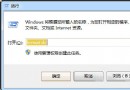
- 為防止服務殘留佔用資源,開啟「服務」 (
services.msc):
找到 HomeGroup Listener 與 HomeGroup Provider → 右鍵「內容」→「啟動類型」改為「停用」 → 「停止」服務 → 確定。
家庭群組是 Win7 家庭/小型辦公室網路共享的最佳解決方案,設定簡單、權限清晰、支援印表機共享,強烈建議善用。