Windows 7 官方免費升級 Windows 10 通道雖已關閉,但透過 Windows Update 升級路徑在部分機器上仍可成功。本文記錄完整升級流程截圖與耗時參考,供需維持 Win7 相容性但想嘗試升級的用戶參考。
升級前準備
- 備份重要資料(文件、桌面、瀏覽器書籤等)。
- 確認 C 盤剩餘空間 ≥ 20 GB。
- 解除安裝第三方防毒軟體,關閉防火牆。
- 插上電源(筆電),確保網路穩定。
升級流程
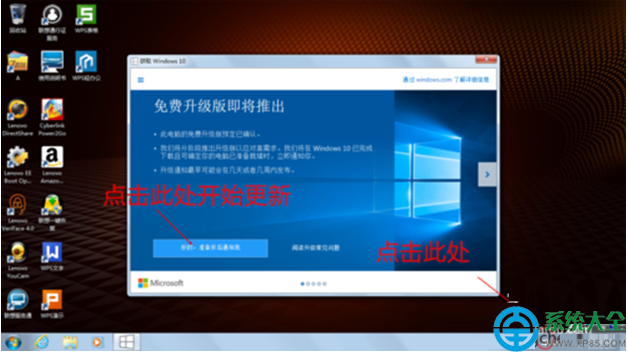
- 任務列右下角出現「取得 Windows 10」白色視窗圖示,點擊選擇 「好,準備好後通知我」。
- 系統開始下載升級檔案(約 3-4 GB),視網速而定(8M 頻寬約 1 小時)。
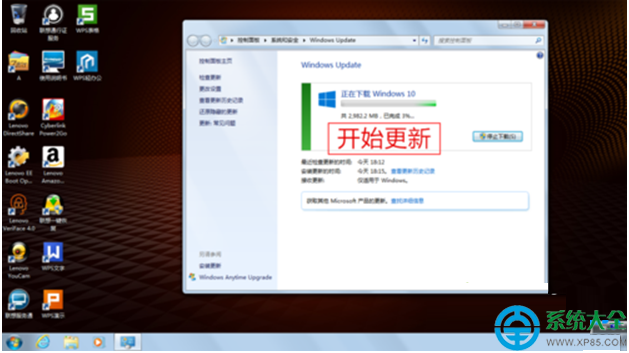
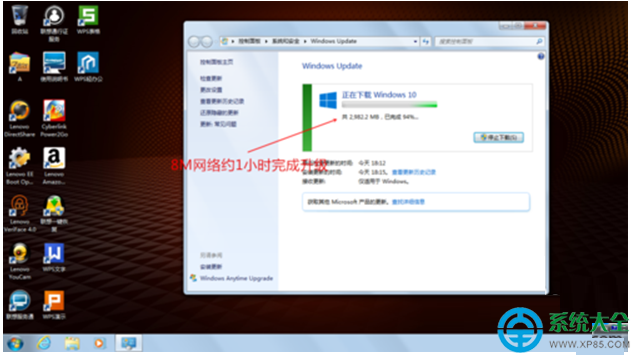
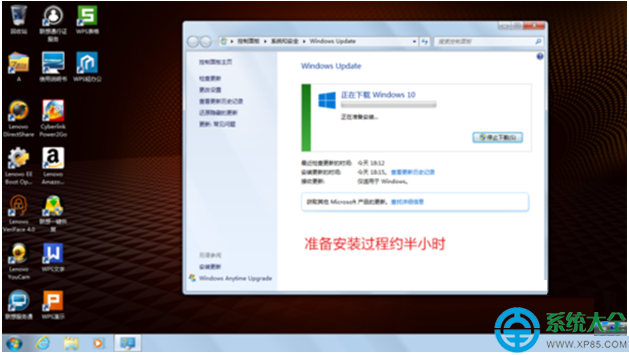
- 下載完成進入「準備安裝」階段(約 30 分鐘),畫面顯示進度。
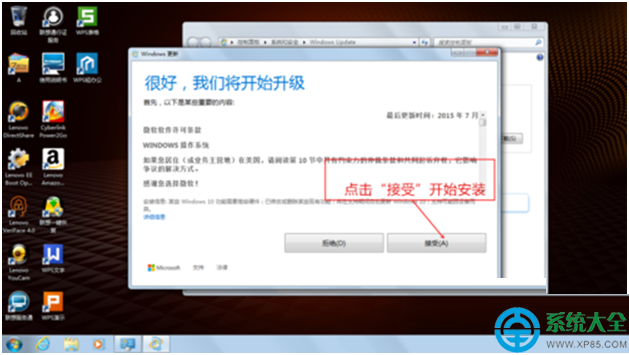
- 出現授權條款畫面,點擊 「接受,開始安裝」。
- 電腦會重開機多次,過程中請勿斷電,約 30-60 分鐘完成升級,進入 Windows 10 桌面。
重要提醒:微軟已於 2016/7/29 結束免費升級優惠,目前透過 Windows Update 升級可能無法啟動授權,建議購買正版 Win10 授權或改用 Linux 替代方案。