Windows 7 任務管理員列出數十個進程,混雜系統核心進程與使用者應用程式。誤關系統關鍵進程(如 csrss.exe、winlogon.exe、services.exe)會導致系統不穩甚至藍屏。本文教您準確辨識系統進程,安全管理電腦資源。
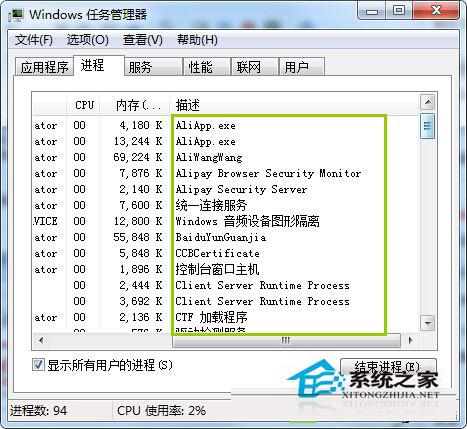
系統進程通常以以下三種系統帳戶執行:
| 帳戶名稱 | 說明 | 典型進程範例 |
|---|---|---|
| SYSTEM | 核心系統權限,最高層級 | smss.exe, csrss.exe, wininit.exe, services.exe, lsass.exe, winlogon.exe |
| LOCAL SERVICE | 本機服務權限,匿名存取網路 | svchost.exe (部分), dllhost.exe |
| NETWORK SERVICE | 網路服務權限,電腦身分存取網路 | svchost.exe (部分), wlanext.exe |
目前登入使用者帳戶(如 Administrator)執行的進程多為使用者應用程式,相對安全結束。
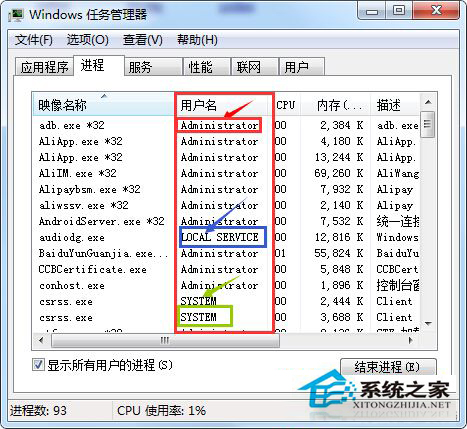
System (PID 4) - 核心系統執行緒smss.exe - 會話管理員csrss.exe - 用戶端/伺服器執行階段子系統wininit.exe - Windows 初始化services.exe - 服務控制管理器lsass.exe - 本機安全性授權伺服器winlogon.exe - Windows 登入處理explorer.exe - Windows 殼層(結束會導致桌面消失,可重新啟動恢復)掌握用戶名稱辨識法,即可在任務管理員中自信區分系統與使用者進程,避免誤操作導致系統故障。