Windows 7 內建的「Windows 相片檢視器」介面簡潔、載入快速、支援基本旋轉縮放,深受用戶喜愛。但安裝 2345 看圖王、ACDSee、蜂蜜看圖等第三方軟體後,常搶佔圖片檔案關聯。本文教您透過移除第三方軟體還原系統預設看圖程式。
還原步驟
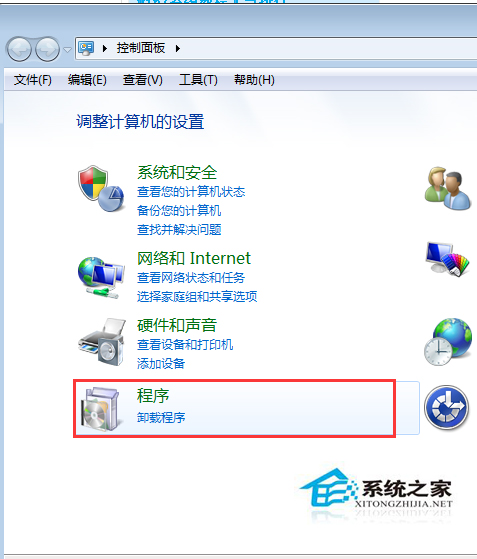
步驟 1:開啟程式與功能
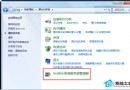
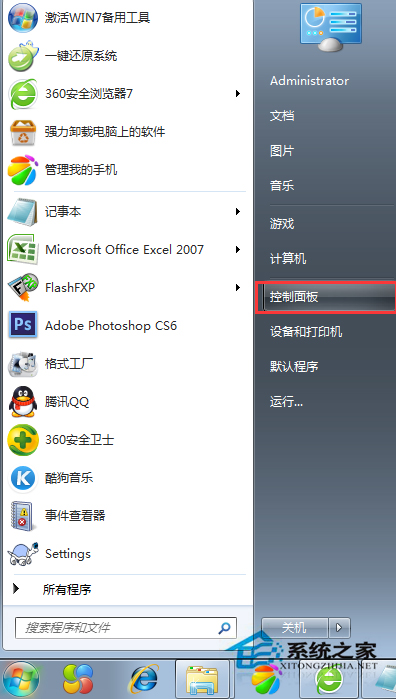
「開始」→「控制台」→「程式」→「程式與功能」(或「解除安裝程式」)。
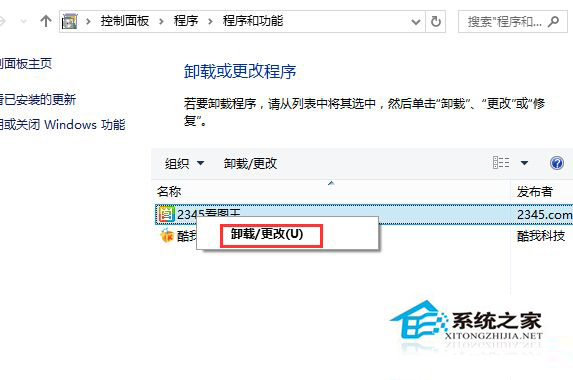
步驟 2:解除安裝第三方看圖軟體
在程式清單中尋找並右鍵解除安裝常見第三方看圖軟體:
- 2345 看圖王 / 2345 好壓 看圖組件
- ACDSee 系列
- 蜂蜜看圖 / 美圖看圖 / FastStone Image Viewer
- IrfanView、XnView 等
- 其他標題含「看圖」、「圖片檢視」的未知軟體
步驟 3:驗證檔案關聯
解除安裝完成後,雙擊任意 .jpg、.png、.bmp 檔案,應自動以 Windows 相片檢視器開啟。
進階:手動設定預設程式(無需解除安裝第三方軟體)
- 控制台 →「程式」→「預設程式」→「設定預設程式」
- 左側選擇「Windows 相片檢視器」
- 點擊「將此程式設為預設值」或「選擇此程式開啟的預設值」勾選所需副檔名
補充說明
- Windows 相片檢視器不支援 RAW 格式、進階編輯,專業需求建議保留第三方軟體並手動設定關聯
- 某些第三方軟體解除安裝不乾淨,可使用 Geek Uninstaller、Revo Uninstaller 等工具深度清理
- Win10/11 相片檢視器已改為 UWP 應用程式,操作邏輯不同
移除搶佔檔案關聯的第三方看圖軟體,是還原 Windows 相片檢視器最徹底的方法,適合追求簡潔純粹看圖體驗的用戶。