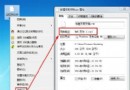
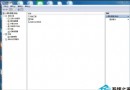
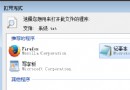
為什麼控制面板改了預設輸入法,登入畫面還是微軟拼音?
Windows 7 引入「使用者獨立輸入法設定」機制:控制面板修改只影響目前登入使用者,登入畫面(歡迎畫面)屬於系統層級,需額外操作「複製設定」才能生效。特別是企業環境套用群組原則限制使用者修改輸入法時,管理員設定完使用者以為沒生效,實則是登入畫面未同步。
完整修正步驟(圖文詳解)
第一階段:設定目前使用者慣用輸入法
- 控制面板 →「時鐘、語言和地區」→「地區和語言」
- 「鍵盤和語言」分頁 →「變更鍵盤...」
- 「一般」分頁 →「預設輸入語言」下拉選單選擇慣用輸入法(如「中文(繁體) - 新酷音輸入法」)
- 「已安裝的服務」中「新增」缺少的輸入法,「移除」不需要的
- 確定關閉所有對話框
第二階段:複製到歡迎畫面與新使用者(關鍵步驟)
- 回到「地區和語言」對話框 →「系統管理」分頁
- 點選「複製設定...」按鈕
- 彈出「歡迎畫面和新使用者帳戶設定」視窗
- 勾選兩項:
- ☑ 歡迎畫面和系統帳戶(修正登入畫面輸入法)
- ☑ 新使用者帳戶(未來新建帳號自動繼承)
- 確定 → 系統提示重新開機 → 完成
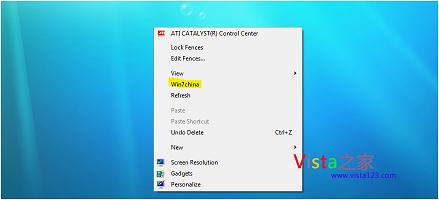
圖:勾選「歡迎畫面和系統帳戶」與「新使用者帳戶」
企業環境部署建議
- 管理員以域帳號登入使用者電腦 → 完成上述設定 → 複製到歡迎畫面
- 配合群組原則:使用者設定 → 系統管理範本 → Windows 元件 → 輸入法 → 限制輸入法選擇
- 建立標準映像檔時預先完成此設定,部署後免手動調整
常見誤區
| 誤區 | 真相 |
|---|
| 只在控制面板改預設輸入法 | 僅影響目前使用者,登入畫面不變 |
| 以為是群組原則阻擋 | 實為「複製設定」步驟遺漏 |
修改登錄表 HKEY_USERS\.DEFAULT | 可行但複雜易錯,GUI 操作更安全 |
掌握「複製設定」這招,登入畫面輸入法永遠跟著你的習慣走,再也不用在輸入帳號密碼時手忙腳亂切換英數模式。