Windows 7 嘗試開啟登錄編輯器(regedit)時彈出錯誤 0xc00000e9,並伴隨開機異常,通常表示系統檔案嚴重損毀、硬碟壞軌或 BIOS 設定錯誤導致啟動配置異常。建議重置 BIOS 為預設值,若無效則備份資料後重裝系統。
操作步驟:重置 BIOS 為出廠預設值
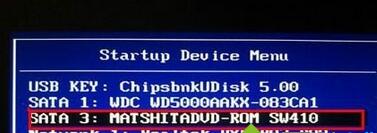
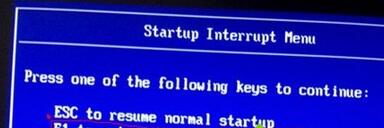
- 開機時依廠牌按鍵進入 BIOS(常見:Del、F2、F10、Esc,聯想筆電常為 F12 進入啟動選單再選 BIOS)。
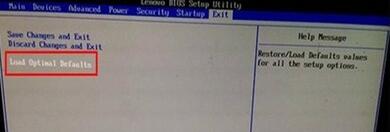
- 在 BIOS 主選單中,尋找 「Load Optimized Defaults」、「Load Setup Defaults」 或 「Restore Defaults」 選項(通常在 Exit/退出頁籤)。
- 選擇該項,確認 Yes 恢復出廠預設值。
- 按 F10 選擇 Save and Exit(儲存並離開),電腦重新開機。
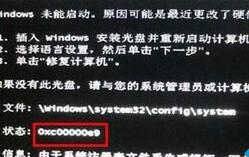
若重置 BIOS 無效:重裝系統
- 使用 USB 開機碟或光碟啟動電腦(BIOS 中設定啟動順序優先 USB/光碟)。
- 進入 Windows 安裝程式,選擇「自訂安裝」,格式化系統磁碟(C:)重新分區。
- 完成全新安裝,安裝驅動程式與更新。
錯誤代碼 0xc00000e9 成因分析
- 硬碟實體損壞(壞軌、控制器故障)→ 需更換硬碟。
- SATA 線材鬆動/損壞 → 重新插拔或更換線材。
- BIOS 設定錯誤(如 SATA 模式 AHCI/IDE 不匹配) → 重置 BIOS 解決。
- 系統關鍵檔案損毀(強制關機、病毒、更新中斷) → 重裝系統解決。
重要提醒
操作前務必備份重要資料! 重置 BIOS 不影響硬碟資料,但重裝系統會清空系統磁碟。若硬碟有壞軌跡象,優先使用 DiskGenius、MHDD 等工具檢測並嘗試修復/屏蔽壞軌,或盡快遷移資料更換硬碟。
重置 BIOS 為出廠預設值可解決因設定錯誤導致的 0xc00000e9,若持續發生則需檢測硬碟健康狀態並考慮重裝系統或更換硬體。