Windows XP Windows 7 Windows 2003 Windows Vista Windows 綜合教學 Linux 系統教學
Windows 10 Windows 8 Windows 2008 Windows NT Windows Server 電腦軟體教學

Win7 連上網路卻無法上網?網路診斷與排除完整指南

編輯:Win7 系統應用技巧

電腦顯示已連線網路,但無法存取網際網路(Internet)。此狀況可能源自 IP 衝突、路由器異常、ISP 端問題或系統網路設定錯誤。本文提供從內建診斷到硬體檢查的完整排除流程。

一、使用 Windows 內建網路疑難排解

1. 開啟疑難排解

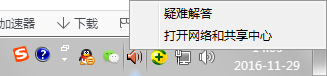
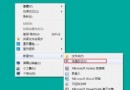
工作列右下角網路圖示右鍵 → 選擇「疑難排解」。

開啟網路疑難排解

2. 自動偵測問題

系統自動掃描常見問題(IP 衝突、DNS 錯誤、閘道無法連線等),依提示點選「下一步」逐步檢視。
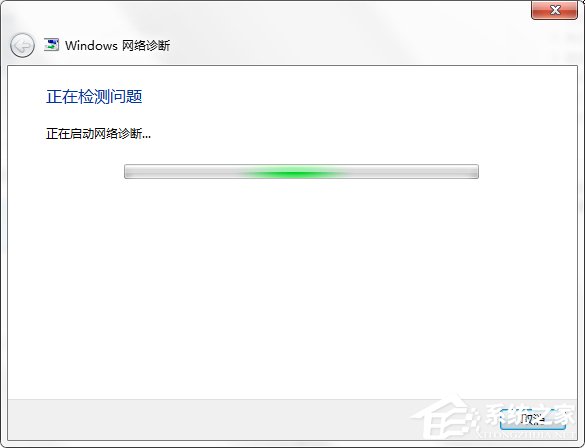
自動偵測問題

3. 查看診斷結果

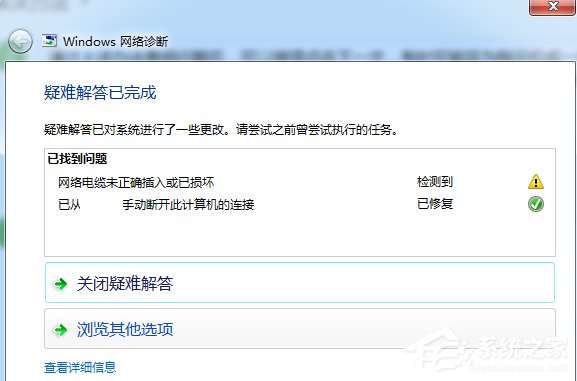
若系統可自動修復,會顯示已解決;若無法修復,會列出可能原因供參考。

診斷結果

二、常見解決方法

1. 讓系統嘗試自動修復

疑難排解過程中若提示可修復,直接點選執行,多數情況下可直接恢復上網。

自動修復

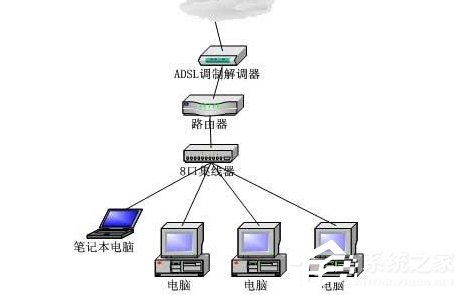
2. 檢查實體連線

  • 網路線是否牢固插入電腦/筆電與路由器/數據機。
  • 路由器電源是否開啟、指示燈是否正常。
  • 若使用無線網路,確認 Wi-Fi 開關已開啟、訊號強度足夠。

檢查實體連線

3. 筆電切換有線/無線後無法上網

可能涉及 ISP 端 MAC 綁定。需撥打客服進行解綁/換綁操作,完成後重啟路由器或再次執行「疑難排解」。
MAC 綁定解綁

4. 聯繫 ISP 客服

以上嘗試均無效時,直接聯繫網路服務商:可能為區域維護、線路故障或帳號異常,需由專人處理。

聯繫客服

前提條件提醒

本文方法假設電腦網路設定(IP/DNS/閘道)本身正確。若為靜態 IP 設定錯誤、DNS 伺服器不可用、防火牆阻擋等軟體層面問題,需另行處理。若不確定,建議先設為「自動取得 IP/DNS」再測試。

Copyright © Windows教程網 All Rights Reserved