Windows XP Windows 7 Windows 2003 Windows Vista Windows 綜合教學 Linux 系統教學
Windows 10 Windows 8 Windows 2008 Windows NT Windows Server 電腦軟體教學

Win7 視訊通話對方聽不到聲音?聲卡驅動重啟/更新與 QQ 設定排查全攻略

編輯:Win7 系統應用技巧

視訊通話時對方聽不到己方聲音,常見於聲卡驅動異常、錄音裝置設定錯誤或通訊軟體音訊輸入選項未正確指定。本文提供驅動程式重啟、更新與 QQ 語音設定三大排查方向。

方法一:重新啟動聲卡驅動程式

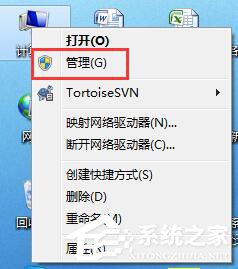
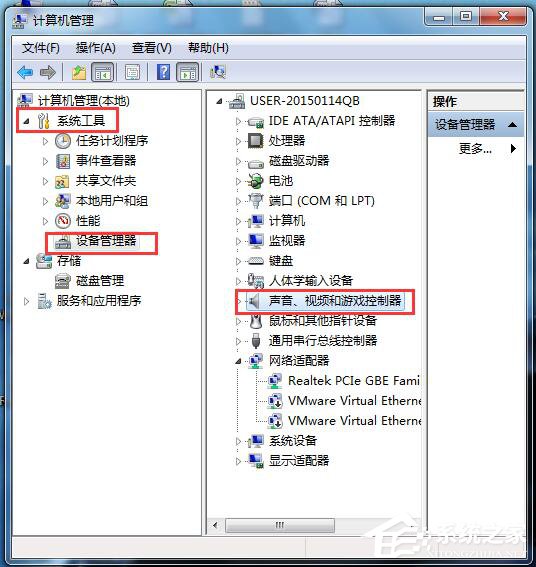
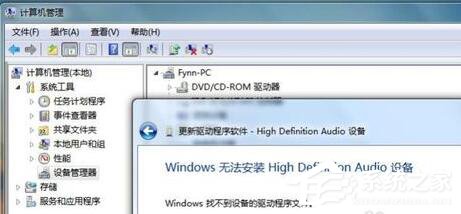
  1. 右鍵「電腦」→「管理」→「裝置管理員」→展開「音效、視訊與遊戲控制器」。
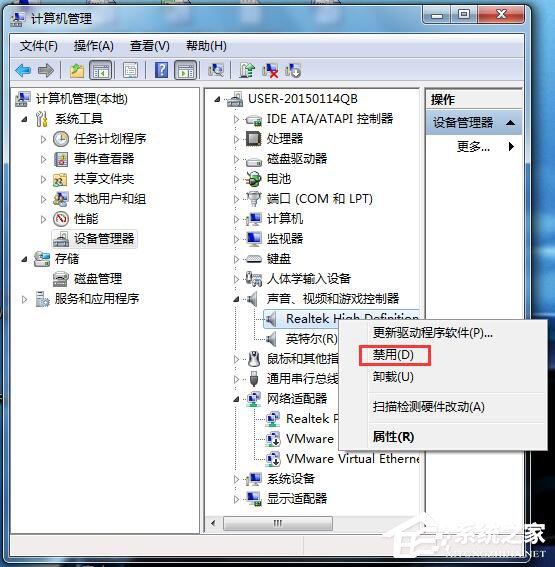
  2. 右鍵聲卡裝置(如 Realtek High Definition Audio)→「停用裝置」→確認。
  3. 稍待片刻,再右鍵同一裝置→「啟用裝置」。

方法二:更新聲卡驅動程式

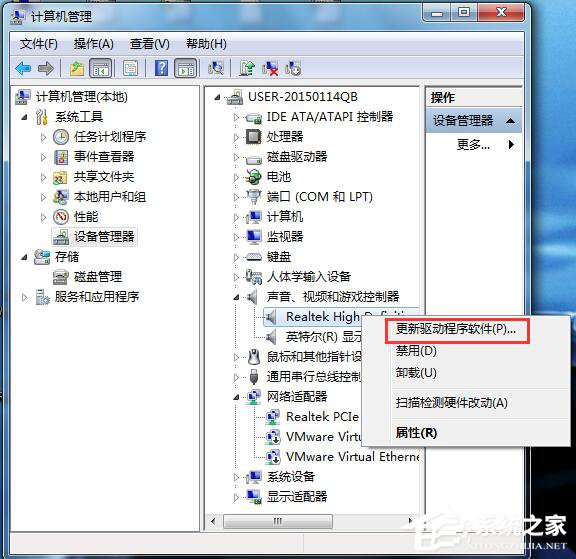
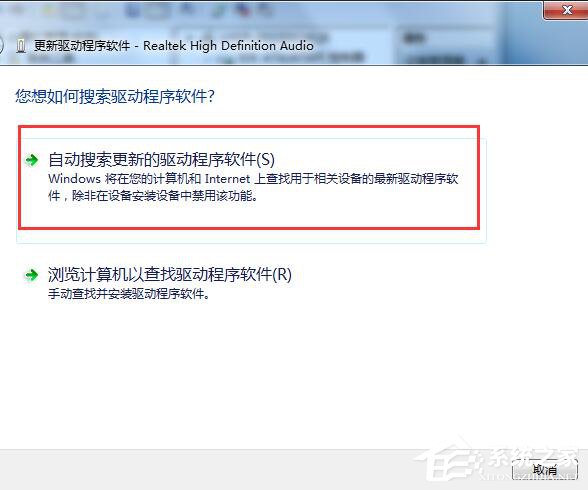
  1. 同樣在裝置管理員中,右鍵聲卡裝置→「更新驅動程式軟體」。
  2. 優先選「自動搜尋更新的驅動程式軟體」。
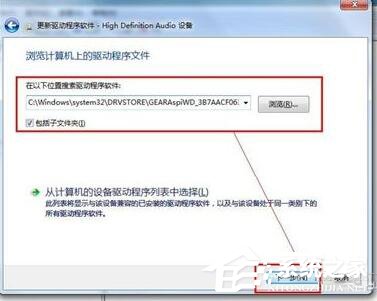
  3. 若自動搜尋失敗,選「瀏覽電腦尋找驅動程式軟體」,指定已下載的驅動程式資料夾(通常從主機板或聲晶片官網取得)。

方法三:檢查 QQ 語音輸入裝置設定

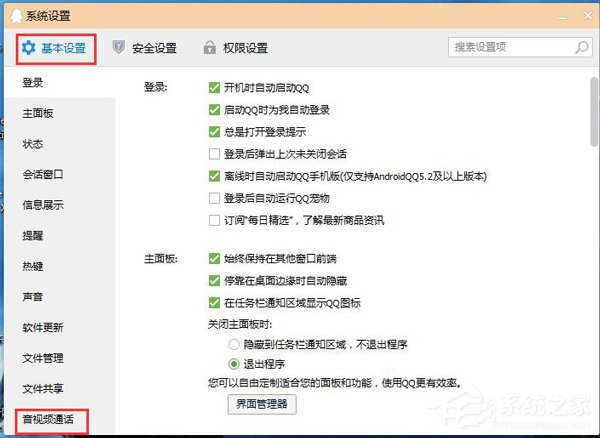
  1. QQ 主面板右下角「設定」→「基本設定」→「音視訊」頁籤。
  2. 點選「語音設定」按鈕。
  3. 「語音輸入裝置」務必選擇「Windows 預設裝置」,勿指定特定晶片名稱,以免切換裝置後失效。

其他檢查重點

  • 確認麥克風實體靜音開關未關閉、插孔正確(粉紅色 MIC 插孔)。
  • 控制台→「音效」→「錄音」頁籤,檢查麥克風屬性中「等級」音量是否過低或靜音。
  • 雙方同時執行上述步驟,問題多可解決。
Copyright © Windows教程網 All Rights Reserved