控制面板是 Win7 系統設定的核心入口,但預設開啟方式(開始選單 → 控制面板)步驟較繁。本文分享三種「非常規」快速開啟技巧,讓您秒進設定介面,操作更專業。
方法一:執行指令直達
- 按 Win + R 開啟「執行」。
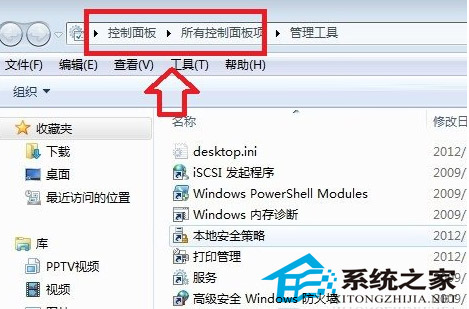
- 輸入
controladmintools 按 Enter。
- 直接開啟「系統管理工具」(控制面板子項),再點一次上層即可見完整控制面板。
補充:輸入 control 即可直接開啟控制面板主頁,更簡單。
方法二:自訂控制面板快捷鍵
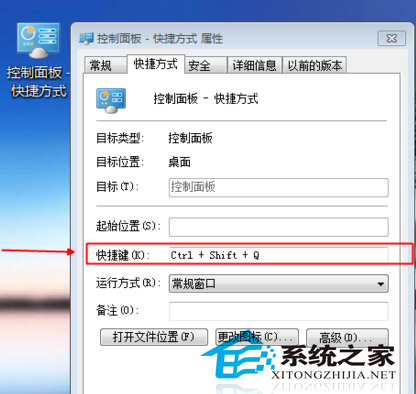
- 在開始選單或桌面找到「控制面板」圖示,右鍵 → 「內容」。
- 在「捷徑」索引標籤的「快速鍵」欄位,按下想指定的組合鍵(如 Ctrl + Alt + C)。
- 點擊「確定」。之後隨時按下該組合鍵即可喚出控制面板。
方法三:建立「神奇資料夾」一鍵進入
利用 Windows 殘留的 CLSID 機制,建立一個特殊資料夾,點擊即開控制面板。
- 桌面或任意位置右鍵 → 「新增」→「資料夾」。
- 將資料夾重新命名為:
控制面板.{21EC2020-3AEA-1069-A2DD-08002B30309D}
(大括號與內容需完全一致,前綴名稱可自訂)
- 資料夾圖示會自動變為控制面板圖示,雙擊即開啟。

小結
- 指令法:最快、無需設定、適合鍵盤黨。
- 快捷鍵法:一勞永逸、適合高頻使用者。
- 神奇資料夾:視覺直觀、適合滑鼠操作習慣者。
三招任選一,即可告別層層選單,展現高手風範。