前言
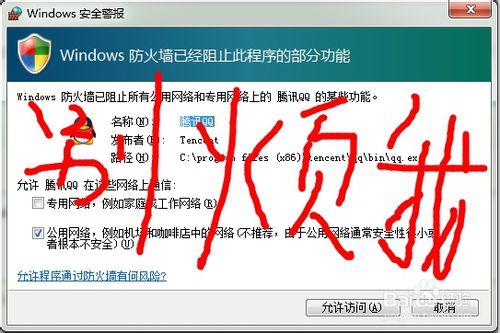
許多用戶嘗試在「控制台 → Windows 防火牆」點選「關閉」,卻發現重開機後防火牆自動恢復啟用,且仍會彈出攔截提示。真正徹底關閉的關鍵在於 **服務層級將「Windows Firewall」服務設為「停用」並停止運行**。本文提供圖文步驟,實現永久關閉防火牆(含服務停用、立即停止、通知區域圖示隱藏)。
操作步驟
步驟 1:開啟服務管理員
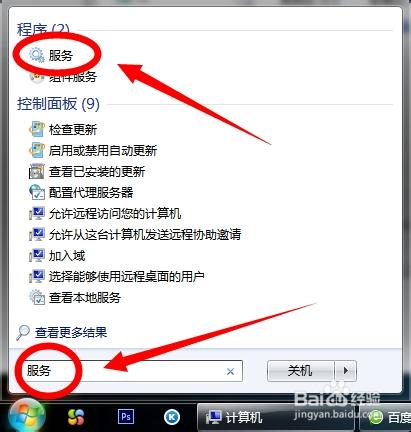
點擊「開始」按鈕,在搜尋框輸入 服務,搜尋結果中點擊 「服務」(齒輪圖示),或按 Win + R 輸入 services.msc。
步驟 2:定位 Windows Firewall 服務
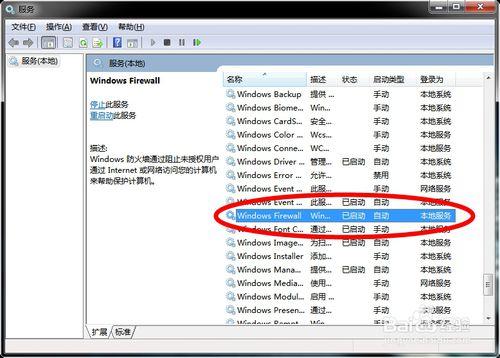
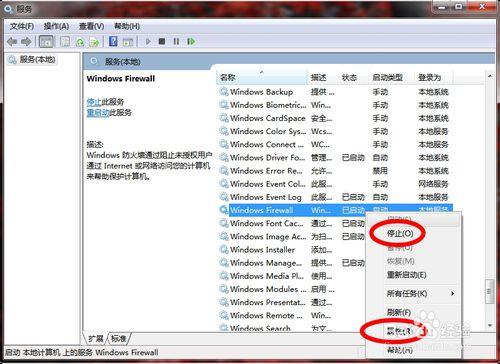
在服務清單中向下捲動,找到 Windows Firewall(名稱欄),對應顯示名稱為「Windows 防火牆」。
步驟 3:修改啟動類型為「停用」並停止服務
- 右鍵點擊「Windows Firewall」→ 選擇 「內容」(而非「停止」,單獨停止下次開機會自動啟動)。
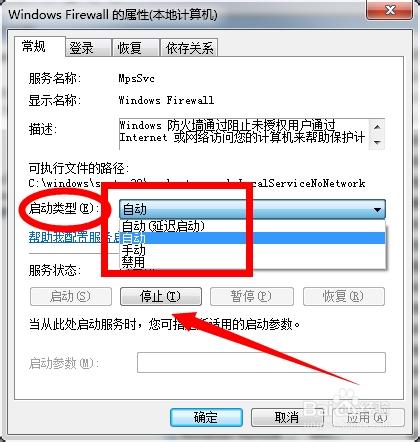
- 在「一般」索引標籤,將 「啟動類型」 下拉選單改為 「停用」。
- 點擊 「停止」 按鈕(服務狀態變為「已停止」)。
- 點擊 「確定」 套用變更。
步驟 4:隱藏通知區域防火牆圖示(可選,淨化介面)
- 任務列通知區域點擊「顯示隱藏的圖示」三角形 → 「自訂」。
- 在「通知區域圖示」視窗,找到「Windows 防火牆」(或「操作中心」),將行為設為 「隱藏圖示和通知」。
- 或進一步點擊「開啟或關閉系統圖示」,將「Windows 防火牆」/「操作中心」滑桿關閉。
驗證與風險提示
- 驗證: 重新啟動電腦,開啟「服務」確認 Windows Firewall 仍為「已停止/停用」;控制台防火牆頁面顯示「Windows 防火牆未使用,因為相關服務已停止」。
- ⚠ 風險警告: 關閉防火牆將使電腦直接暴露於網路攻擊(埠掃描、蠕蟲傳播、遠端滲透)。僅建議在以下情境使用:
- 純離線/隔離網路環境(無外網連線)。
- 已部署硬體防火牆/邊界防火牆/雲端安全群組且確認規則完備。
- 臨時測試網路連通性(測試完**立即重新啟用**)。
- 執行特定相容性測試/舊版軟體安裝(完成後立即恢復)。
- 替代方案: 若因防火牆攔截合法程式,請改用「允許應用程式通過防火牆」新增例外規則,或建立「輸入/輸出規則」精準放行特定埠/程式,而非完全關閉。
快速恢復防火牆
若需重新啟用:
- 開啟 `services.msc`,找到 Windows Firewall。
- 右鍵「內容」→ 「啟動類型」改為「自動」→ 「啟動」→ 「確定」。
- 或控制台 → Windows 防火牆 → 「開啟或關閉 Windows 防火牆」→ 選擇開啟。
透過服務層級「停用+停止」雙重保障,Windows 防火牆將徹底退出歷史舞台,不再干擾您的特定測試環境。請務必權衡風險,在完成任務後第一時間恢復防護。