前言
「502 Bad Gateway」意味著作為閘道/Proxy 的伺服器從上游伺服器收到無效回應。在用戶端視角,常見於瀏覽器 Proxy 設定錯誤、本機程式衝突、DNS 解析異常。本文提供三大針對性排查步驟,助您快速定位並解決問題。
步驟一:檢查並關閉瀏覽器 Proxy 設定(最常見原因)
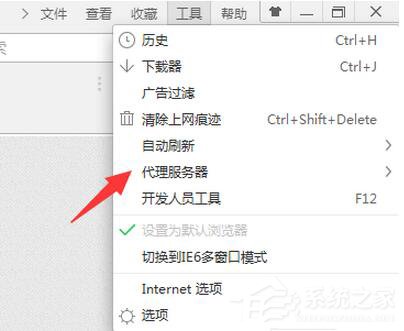
- 開啟 IE/Edge/Chrome,進入設定 → Proxy 設定(IE:網際網路選項 → 連線 → 區域網路 (LAN) 設定)。
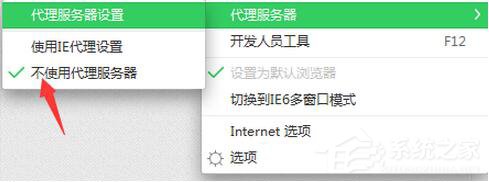
- 確認 「使用 Proxy 伺服器」 **未勾選**;「自動偵測設定」 可保留勾選或取消(視網路環境)。
- 若發現不明 Proxy 位址(如 127.0.0.1:8080、不明 IP),取消勾選並清空位址欄,確定套用。
- 重新啟動瀏覽器測試。
步驟二:結束不必要程式/進程(軟體衝突排查)
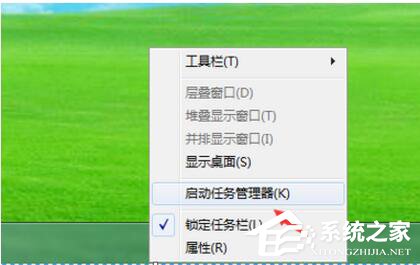
- 右鍵任務列空白處 → 「啟動工作管理員」(或 Ctrl + Shift + Esc)。
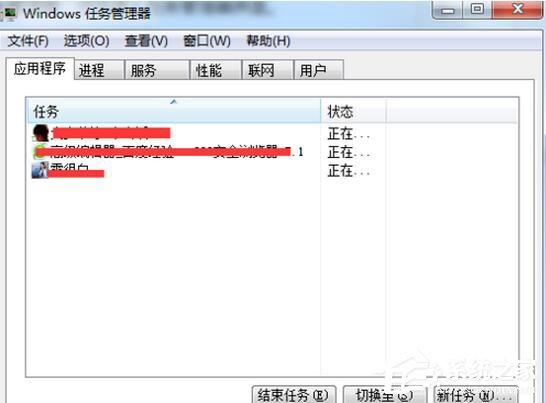
- 切換至「處理程序」索引標籤,按「記憶體」或「CPU」排序。
- 尋找可疑/非必要程式(如多重下載工具、VPN 用戶端、安全軟體掃描進程、異常高資源佔用進程)。
- 右鍵選擇「結束處理程序」,確認後重新整理網頁。
步驟三:修改 DNS 伺服器位址(解析層面優化)
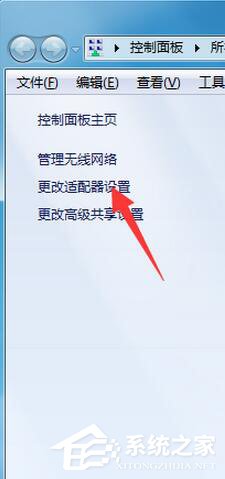
- 控制台 → 網路和共用中心 → 變更介面卡設定。
- 右鍵正在使用的網路介面卡 → 「內容」。
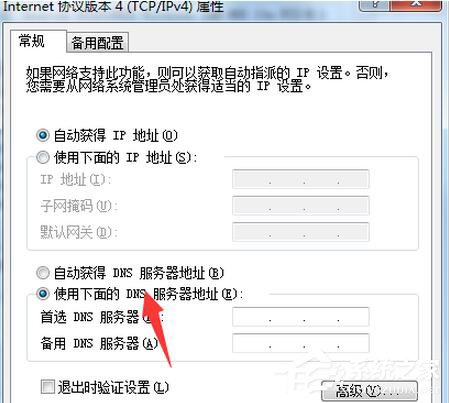
- 雙擊「網際網路通訊協定第 4 版 (TCP/IPv4)」。
- 選擇「使用下列 DNS 伺服器位址」,輸入公共 DNS:
慣用: 114.114.114.114 / 223.5.5.5 / 1.1.1.1
備用: 114.114.115.115 / 223.6.6.6 / 8.8.8.8
- 確定套用,重新啟動瀏覽器測試。
進階排查(若上述三步無效)
| 方向 | 操作 | 工具/指令 |
|---|
| 瀏覽器快取/外掛 | 清除快取、Cookie;停用所有擴充套件;嘗試無痕/隱私模式 | Ctrl+Shift+Del、瀏覽器設定 |
| 本機 HOSTS 檔案 | 檢查 `C:\Windows\System32\drivers\etc\hosts` 是否有異常導向 | 記事本以管理員開啟編輯 |
| 網路協議堆疊 | 重置 TCP/IP、Winsock、刷新 DNS | `netsh int ip reset`、`netsh winsock reset`、`ipconfig /flushdns` (管理員 CMD) |
| 路由器/光貓 | 重啟路由器/光貓;檢查路由器 WAN 連線狀態、DNS 設定 | 路由器管理介面 |
| ISP 故障 | 聯繫 ISP 客服,提供錯誤截圖、時間、影響範圍 | 客服電話/APP |
| 目標網站故障 | 嘗試造訪其他網站;使用 DownDetector、IsItDownRightNow 查詢 | 第三方監測網站 |
快速判斷:問題在用戶端還是伺服器端?
- 多個網站都出現 502 → 極大機率為**用戶端/本地網路/ISP** 問題,按本文步驟排查。
- 僅特定網站出現 502 → 多為**目標網站伺服器端**故障(Nginx/Apache 閘道配置錯誤、上游應用掛掉、CDN 節點異常),用戶端無法修復,需等待網站方修復。
- 手機 4G/5G 可開、WiFi 不可 → 鎖定 **WiFi/路由器/寬帶** 環節。
502 Bad Gateway 雖顯示在瀏覽器,但根因多在網路鏈路中段。依循「Proxy → 進程衝突 → DNS → 協議堆疊 → 設備 → ISP」的排查順序,多數用戶端誘發的 502 可在前三步解決。